Podręcznik użytkownika
Wszystkie funkcje prosto wyjaśnione – krok po kroku.
Czym jest FloBudget?
FloBudget to cyfrowa książka budżetowa. Pomaga ci kontrolować swoje finanse – jednym rzutem oka widzisz, ile zarabiasz, ile wydajesz i na co.
Nie musisz być ekspertem finansowym. FloBudget działa na komputerze, tablecie i smartfonie i jest zaprojektowany tak, by każdy mógł go od razu używać.
Rejestracja i logowanie
Utwórz konto
Zaloguj się przez Google
Na stronie logowania znajdziesz również przycisk „Zaloguj się przez Google". Dzięki niemu możesz zarejestrować się i logować bez własnego hasła – FloBudget korzysta z twojego istniejącego konta Google.
Zapomniałeś hasła?
Kliknij „Zapomniałeś hasła?" na stronie logowania. Otrzymasz e-mail z linkiem umożliwiającym ustawienie nowego hasła.
Wypróbuj demo
Chcesz najpierw poznać FloBudget bez zobowiązań? Kliknij „Zobacz demo" na stronie głównej. Zostaniesz zalogowany na konto demonstracyjne wypełnione przykładowymi danymi – wszystkie funkcje są dostępne.
Pulpit nawigacyjny
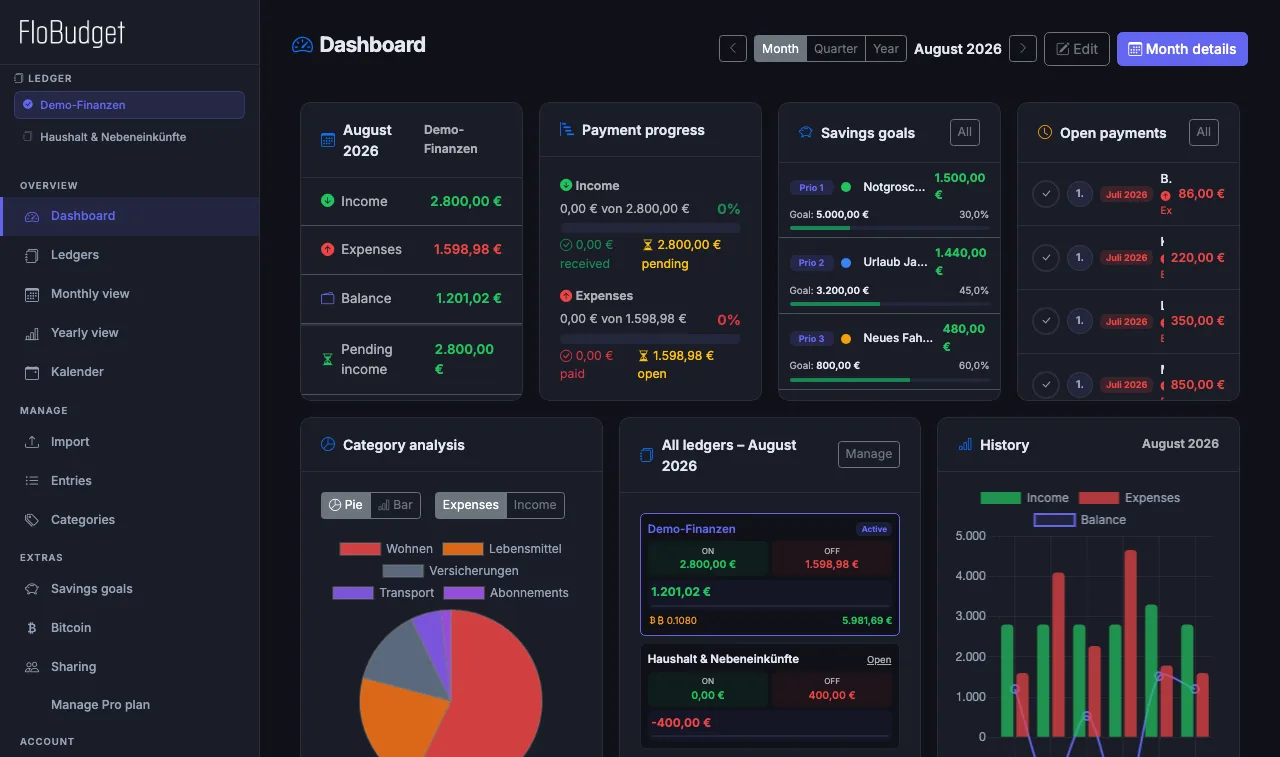
Pulpit nawigacyjny to twój osobisty przegląd finansów. Jednym rzutem oka widzisz, jak wyglądają twoje finanse w bieżącym okresie.
Dostępne karty
- Przychody i wydatki – sumy za wybrany okres
- Saldo – co pozostaje (przychody minus wydatki)
- Oczekujące płatności – pozycje jeszcze nieoznaczone jako zapłacone
- Cele oszczędnościowe – paski postępu dla aktywnych celów
- Wykres kołowy kategorii – na co wydajesz pieniądze
- Wykres słupkowy wydatków – porównanie według kategorii
- Trend miesięczny – przychody i wydatki z ostatnich miesięcy jako wykres
- Płatności cykliczne – przegląd stałych przychodów i wydatków
- Portfel Bitcoin – aktualna wartość twoich wpisów BTC (Pro)
Wybierz okres
W prawym górnym rogu pulpitu wybierz między Miesiąc, Kwartał a Rok. Używaj przycisków strzałek, by nawigować do przodu i do tyłu.
Dostosuj pulpit Pro
Kliknij „Edytuj" w prawym górnym rogu. Możesz wtedy:
- Przestawiać karty metodą przeciągnij i upuść
- Pokazywać lub ukrywać poszczególne karty
Następnie kliknij „Zapisz", aby zachować układ.
Filtrowanie według konta
Jeśli masz kilka kont (ksiąg finansowych), w nagłówku pulpitu pojawia się przycisk „Konta" . Wybierz, które księgi mają być uwzględniane w łącznych sumach.
Rejestrowanie przychodów i wydatków
Każda płatność, którą wprowadzasz ręcznie, nazywana jest „wpisem". Może to być wydatek (np. supermarket) lub przychód (np. wynagrodzenie).
Dodaj nowy wpis
Edytuj wpis
Kliknij wpis na liście, aby go edytować. Możesz zmienić wszystkie pola i zapisać zmiany.
Oznacz jako zapłacone / niezapłacone
Kliknij symbol znacznika wyboru obok wpisu, aby oznaczyć go jako „zapłacone". Niezapłacone wpisy pojawiają się na pulpicie jako przypomnienie i są osobno oznaczone w przeglądzie.
Usuń wpis
Otwórz wpis przez symbol edycji. W oknie dialogowym znajdziesz przycisk „Usuń" w lewym dolnym rogu:
- Wpisy jednorazowe są usuwane bezpośrednio.
- Wpisy cykliczne – pojawia się lista rozwijana z dwiema opcjami:
- „Zakończ od tego miesiąca" – płatność zatrzymuje się od bieżącego miesiąca; poprzednie wpisy są zachowane.
- „Usuń całkowicie" – usuwa wszystkie wpisy tej płatności, również z przeszłości.
Filtrowanie i wyszukiwanie
Użyj paska filtrów nad tabelą, aby filtrować wpisy według miesiąca, roku, typu (przychód/wydatek) lub kategorii.
Limity planu darmowego
W planie darmowym możesz rejestrować do 20 jednorazowych wpisów miesięcznie. Licznik w oknie dialogowym pokazuje, ile ci pozostało. W planie Pro nie ma limitu.
Płatności cykliczne
Płatności, które powtarzają się regularnie – czynsz, prąd, Netflix, wynagrodzenie – konfiguruje się raz. FloBudget uwzględnia je automatycznie każdego miesiąca.
Skonfiguruj płatność cykliczną
Częstotliwości
- Miesięczna – co miesiąc (np. czynsz)
- Co dwa miesiące – co dwa miesiące
- Kwartalna – co trzy miesiące
- Półroczna – co sześć miesięcy
- Roczna – raz w roku (np. ubezpieczenie samochodu)
Usuń płatność cykliczną
Kliknij ikonę kosza na liście zarządzania. Pojawi się okno dialogowe z dwiema opcjami:
- „Zakończ od tego miesiąca" – płatność kończy się od bieżącego miesiąca; wszystkie poprzednie wpisy są zachowane.
- „Usuń całkowicie" – usuwa płatność całkowicie, łącznie ze wszystkimi poprzednimi wpisami.
Kolejność w widoku miesięcznym
W widoku miesięcznym możesz sortować płatności cykliczne według kolumn: kliknij nagłówek kolumny (np. „Termin płatności" lub „Kwota"), aby posortować tabelę rosnąco lub malejąco. Ikona strzałki wskazuje aktywny kierunek sortowania.
Limit planu darmowego
W planie darmowym płatności cykliczne są ograniczone do określonej liczby. W planie Pro nie ma limitu.
Widok miesięczny i roczny
Widok miesięczny
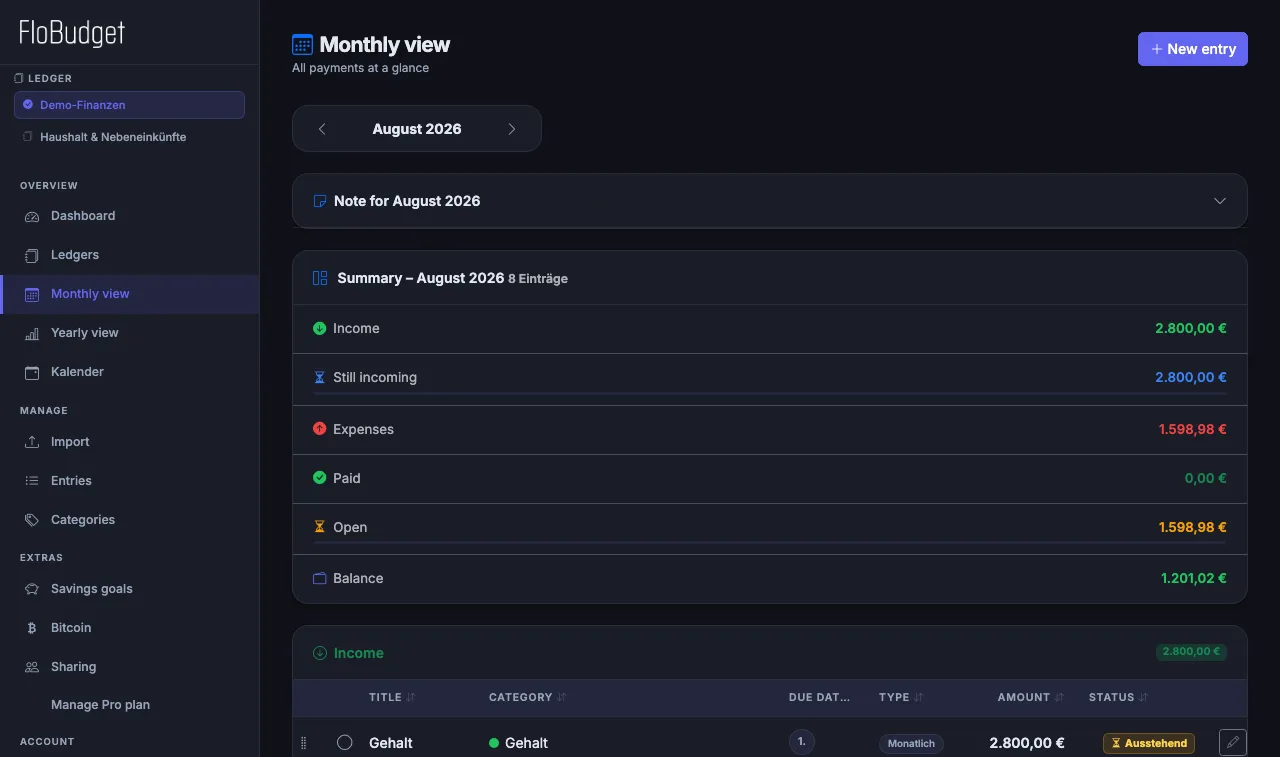
W zakładce „Miesiąc" w menu widzisz wszystkie wpisy – jednorazowe i cykliczne – wybranego miesiąca w kompaktowej tabeli. Używaj przycisków strzałek, by przełączać między miesiącami, lub wybierz miesiąc i rok bezpośrednio przez pola wyboru na górze.
Sortowanie kolumn
Kliknij nagłówek kolumny (np. „Termin płatności", „Kwota" lub „Status"), aby posortować tabelę rosnąco lub malejąco. Ikona strzałki obok tytułu kolumny wskazuje aktywny kierunek.
Pomiń konkretny miesiąc
Płatność cykliczna została zawieszona w danym miesiącu? Otwórz wpis w widoku miesięcznym i wybierz „Pomiń tylko ten miesiąc". Wpis jest pomijany w tym miesiącu; wszystkie pozostałe miesiące pozostają niezmienione.
Dostosuj kwotę na jeden miesiąc
Otwórz cykliczny wpis w widoku miesięcznym. Możesz tam wprowadzić inną kwotę dla konkretnego miesiąca bez zmiany danych podstawowych płatności.
Status zapłacenia w widoku miesięcznym
Każdy wpis ma znacznik wyboru. Kliknij go, aby oznaczyć wpis jako zapłacony w danym miesiącu. Status jest zapisywany miesięcznie – jednym rzutem oka widzisz, co jeszcze trzeba zrobić.
Widok roczny
W zakładce „Rok" widzisz miesięczne podsumowanie całego roku – przychody, wydatki i saldo na miesiąc w formie tabeli i wykresu. Dzięki temu łatwo dostrzeżesz wahania sezonowe i trendy.
Widok Kalendarza
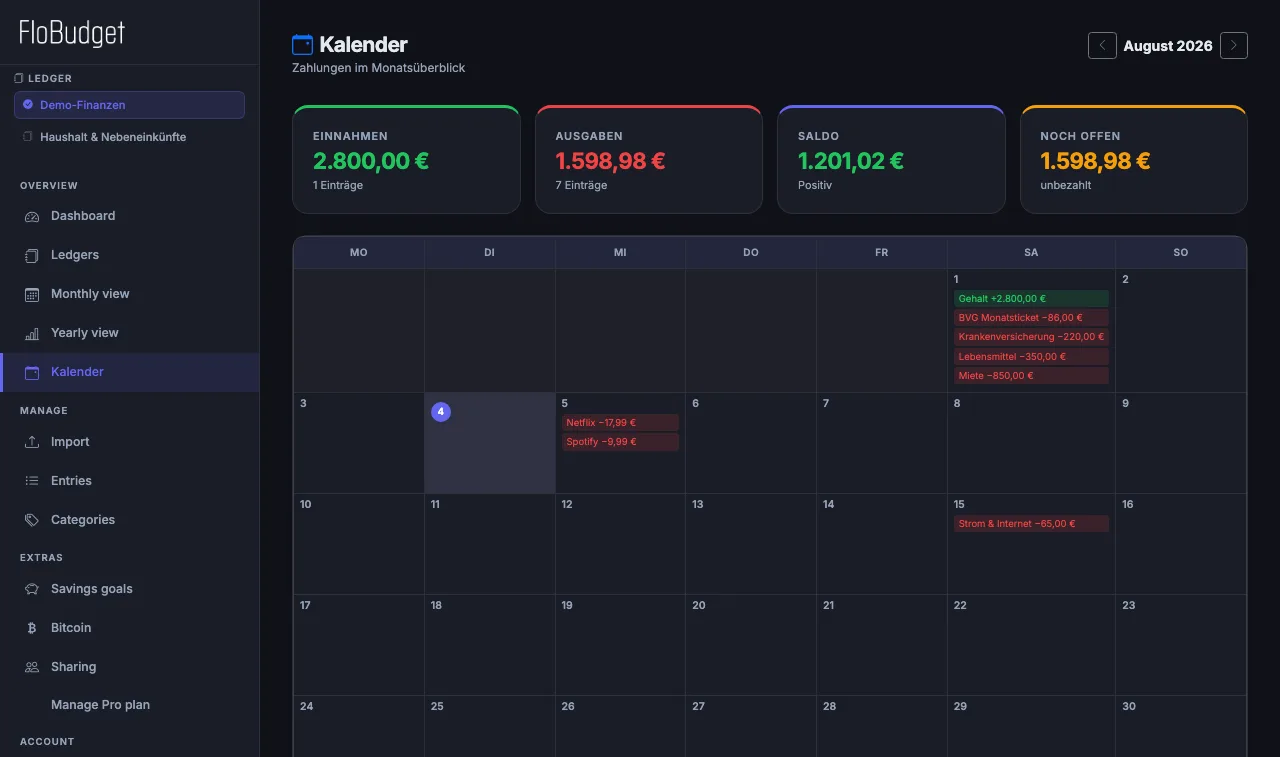
Widok kalendarza pokazuje wszystkie płatności bieżącego miesiąca w klasycznym kalendarzu miesięcznym – z dokładnością do dnia i na pierwszy rzut oka. Dostępny przez „Kalendarz" w menu.
Karty podsumowania
Nad kalendarzem wyświetlane są cztery kluczowe wskaźniki dla wybranego miesiąca:
- Przychody – suma przychodów miesiąca
- Wydatki – suma wydatków miesiąca
- Saldo – przychody minus wydatki
- Do zapłaty – kwota nieopłaconych wydatków
Siatka kalendarza
Kalendarz wyświetla siatkę 7 kolumn (poniedziałek–niedziela). Każdy dzień pokazuje wpisy wymagalne w tym dniu jako kolorowe kafelki:
- Zielony – przychody
- Czerwony – wydatki
- Przekreślony i przezroczysty – już oznaczony jako zapłacony
Dzisiejszy dzień jest wyróżniony fioletowym kółkiem wokół numeru dnia.
Nawigacja
Użyj przycisków strzałek w lewo i prawo, aby przechodzić między miesiącami. Przycisk „Dziś" wraca bezpośrednio do bieżącego miesiąca.
Płatności cykliczne i jednorazowe
Kalendarz uwzględnia zarówno płatności cykliczne (w skonfigurowanym dniu miesiąca), jak i wpisy jednorazowe (w odpowiedniej dacie księgowania).
Kategorie
Kategorie grupują twoje wydatki i przychody – np. „Artykuły spożywcze", „Mieszkanie", „Transport" lub „Wynagrodzenie". Dzięki temu twoje raporty są bardziej znaczące.
Utwórz kategorię
Przejdź do „Kategorie" w menu i kliknij „+ Nowa kategoria". Możesz ustawić:
- Nazwa – dowolnie wybrana
- Typ – przychód lub wydatek
- Kolor – wyświetlany na wykresie
- Ikona – symbol z biblioteki Bootstrap Icons
Edytuj i usuń kategorię
Kliknij ikonę ołówka obok kategorii, aby ją edytować. Przy usuwaniu wpisy przypisane do tej kategorii nie są usuwane – tracą jedynie przypisanie kategorii.
Limity w planie darmowym
W planie darmowym możliwe jest maksymalnie 5 kategorii na księgę finansową. W planie Pro nie ma limitu.
Cele oszczędnościowe
Oszczędzaj na konkretne cele – wakacje, nowy rower, fundusz awaryjny. FloBudget pokazuje ci w każdej chwili, jak daleko zaszedłeś.
Utwórz cel oszczędnościowy
Zarejestruj wpłatę
Zarejestruj wydatek (np. „Wpłata na wakacje") i wybierz cel oszczędnościowy jako kategorię. FloBudget automatycznie liczy te wydatki jako postęp i aktualizuje pasek postępu.
Status celu oszczędnościowego
- Aktywny – cel jest w toku i wyświetlany na pulpicie
- Osiągnięty – cel został zrealizowany; wyświetlany na liście ukończonych
- Porzucony – cel został porzucony
Status możesz zmienić w dowolnej chwili przez symbol edycji lub oznaczyć cel jako „Osiągnięty".
Wiele ksiąg finansowych
Księgi finansowe pozwalają ci wyraźnie oddzielić różne dziedziny życia – np. gospodarkę domową, dodatkowe dochody lub działalność gospodarczą.
Utwórz księgę finansową
Przejdź do „Zarządzanie" w menu i wybierz zakładkę „Księgi finansowe". Kliknij „+ Nowa księga finansowa" i nadaj jej nazwę.
Przełączaj się między księgami
Na pasku bocznym lub w menu rozwijanym na górze aplikacji widzisz aktywną księgę finansową. Kliknij ją, aby wybrać inną. Wszystkie widoki – pulpit, wpisy, widok miesięczny – odnoszą się wtedy do wybranej księgi.
Kategorie na księgę
Każda księga finansowa ma własne kategorie. Kategorie z księgi A nie są widoczne w księdze B.
Importuj wyciąg bankowy (CSV)
Zamiast ręcznie wprowadzać każdy zakup, możesz przesłać wyciąg bankowy z bankowości internetowej. FloBudget automatycznie wczytuje transakcje.
Eksport CSV w Twoim banku
Prawie wszystkie banki oferują eksport CSV. Tutaj znajdziesz ścieżkę dla najpopularniejszych banków:
| Bank | Gdzie wyeksportować CSV? |
|---|---|
| DKB | Bankowość internetowa → Konto → Transakcje → „Exportieren" → CSV |
| ING | Bankowość internetowa → Konto → Transakcje → „Exportieren" → CSV |
| Sparkasse | Bankowość internetowa → Transakcje → „Exportieren" → CSV (rozdzielone średnikiem) |
| Volksbank / VR | Bankowość internetowa → Konto → Transakcje → „Export" → CSV |
| Commerzbank | Bankowość internetowa → Konto → Transakcje → „Herunterladen" → CSV |
| Postbank | Bankowość internetowa → Konto → Transakcje → „Exportieren" → CSV |
| Deutsche Bank | Bankowość internetowa → Konto → Transakcje → „Export" → CSV |
| N26 | Aplikacja webowa → Konto → „Kontoauszug herunterladen" → CSV |
| Comdirect | Bankowość internetowa → Konto → Transakcje → „Exportieren" → CSV |
| Revolut | App lub web → Konto → „Kontoauszug" → Format CSV → pobierz |
| bunq | App → Konto → „Exportieren" → CSV |
| Raiffeisen (AT) | Bankowość internetowa → Konto → Transakcje → „Export" → CSV |
| PostFinance (CH) | E-Finance → Konto → „Umsätze exportieren" → CSV |
Importuj CSV do FloBudget
Portfel Bitcoin Pro
Posiadasz Bitcoin? Wprowadź swoje zakupy, a FloBudget pokaże ci w każdej chwili aktualną wartość twojego portfela – automatycznie aktualizowaną o kurs na żywo.
Dodaj wpis Bitcoin
Przejdź do „Zarządzanie" w menu i wybierz zakładkę „Bitcoin". Kliknij „+ Nowy wpis" i wpisz datę, kwotę BTC oraz cenę zakupu w euro.
Co widzisz
- Łączna kwota BTC ze wszystkich wpisów
- Łączna kwota zainwestowana w euro
- Aktualna wartość na podstawie kursu na żywo
- Zysk/strata w wartości bezwzględnej i procentowej
Portfel Bitcoin jest również dostępny jako karta na pulpicie (Pro).
Udostępnianie dostępu
Chcesz prowadzić budżet domowy razem z partnerem? Daj tej osobie dostęp do swojego konta.
Skonfiguruj udostępnianie
Przejdź do „Udostępnianie" w menu. Wpisz nazwę użytkownika drugiej osoby i wybierz, czy może ona tylko czytać, czy też edytować.
Eksport danych (kopia zapasowa)
W dowolnej chwili możesz pobrać pełną kopię zapasową wszystkich swoich danych jako plik ZIP – wszystkie księgi finansowe, kategorie, wpisy, cele oszczędnościowe, ustawienia i więcej.
Utwórz kopię zapasową
Co zawiera kopia zapasowa?
finance_books.csv– wszystkie twoje księgi finansowecategories.csv– wszystkie kategorie ze wszystkich ksiągwiederkehrende_zahlungen.csv– wszystkie płatności cykliczneeinmalige_zahlungen.csv– wszystkie jednorazowe wpisypayment_records.csv– miesięczny status zapłaceniabitcoin_entries.csv– wpisy Bitcoin (jeśli istnieją)user_settings.csv– ustawienia, takie jak układ pulpituexport_info.json– metadane eksportu
Import danych
Możesz ponownie zaimportować do FloBudget wcześniej utworzoną kopię zapasową (plik ZIP) – na przykład po zmianie urządzenia lub gdy chcesz przenieść dane na nowe konto.
Importuj kopię zapasową
Tryby importu
Ustawienia pulpitu
Podczas importu możesz opcjonalnie zaznaczyć pole wyboru „Importuj układ pulpitu". Zostanie wtedy przywrócona również kolejność kart pulpitu nawigacyjnego.
Eksport RODO (żądanie dostępu na podstawie art. 15)
Na mocy ogólnego rozporządzenia o ochronie danych (RODO) masz prawo do otrzymania wszystkich przechowywanych o tobie danych osobowych w formacie czytelnym maszynowo.
Zażądaj eksportu
Przejdź do Ustawienia → Eksport danych i kliknij „Pobierz informacje RODO". Otrzymasz plik ze wszystkimi danymi osobowymi, które FloBudget przechowuje na twój temat – w tym dane konta, wpisów i ustawień.
Usuń konto i dane
Możesz trwale i całkowicie usunąć swoje konto FloBudget w dowolnej chwili.
Usuń konto
Co zostaje usunięte?
- Twoje konto użytkownika i wszystkie dane logowania
- Wszystkie księgi finansowe, kategorie i wpisy
- Wszystkie ustawienia i konfiguracje pulpitu
- Wszystkie udostępnione dostępy i połączenia bankowe
- Wszystkie wpisy Bitcoin
Ustawienia
W „Ustawienia" w menu zarządzasz swoim profilem i wszystkimi opcjami aplikacji.
Profil
- Zmień nazwę użytkownika
- Zmień adres e-mail
- Zmień hasło
Wygląd
- Tryb ciemny – idealny wieczorami lub przy słabym oświetleniu
- Tryb jasny – klasyczny jasny widok
- Automatyczny – podąża za ustawieniami systemowymi urządzenia
Język
FloBudget jest dostępny w języku niemieckim, angielskim, francuskim, hiszpańskim, włoskim, niderlandzkim i polskim. Język można zmienić w dowolnej chwili w ustawieniach.
Waluta
W Ustawienia → Wygląd → Waluta wybierasz swoją walutę wyświetlania. Dostępne są euro, dolar amerykański, funt brytyjski, frank szwajcarski oraz główne waluty krajowe państw UE spoza strefy euro (korona szwedzka, korona norweska, korona duńska, złoty polski, korona czeska, forint węgierski, lej rumuński, lew bułgarski).
Wybrana waluta jest pytana już podczas rejestracji, dzięki czemu FloBudget jest od początku poprawnie skonfigurowany.
Wsparcie
Masz problem lub pytanie? W Ustawienia → Wsparcie możesz wysłać nam wiadomość bezpośrednio.
Bezpieczeństwo i uwierzytelnianie dwuskładnikowe
Uwierzytelnianie dwuskładnikowe (2FA / TOTP)
Po włączeniu 2FA przy logowaniu obok hasła potrzebny jest 6-cyfrowy jednorazowy kod z aplikacji uwierzytelniającej. Chroni to twoje konto nawet wtedy, gdy twoje hasło trafi w niepowołane ręce.
Klucze dostępu (Passkeys) – loguj się bez hasła
Klucze dostępu to nowoczesna alternatywa dla haseł. Odblokowujesz konto odciskiem palca, rozpoznawaniem twarzy lub kodem PIN urządzenia. Bez wpisywania hasła – i bez hasła, które można ukraść.
Przejdź do Ustawienia → Bezpieczeństwo → Klucze dostępu, aby skonfigurować klucz dostępu dla swojego urządzenia.
Plan i subskrypcja
Darmowy vs. Pro
- Do 5 kategorii na księgę
- Do 20 jednorazowych wpisów/miesiąc
- Ograniczone płatności cykliczne
- 1 księga finansowa
- Widok miesięczny i roczny
- Import wyciągu bankowego
- Nieograniczone kategorie
- Nieograniczone wpisy
- Nieograniczone płatności cykliczne
- Wiele ksiąg finansowych
- Dostosuj pulpit (przeciągnij i upuść)
- Portfel Bitcoin
- Wszystkie przyszłe funkcje Pro
Przejdź na Pro
Przejdź do „Plan" w menu lub kliknij baner Pro w aplikacji. Wybierz swój plan i bezpiecznie sfinalizuj subskrypcję przez Stripe. Zostaniesz odblokowany natychmiast.
Anuluj
Subskrypcja jest miesięczna i można ją anulować w dowolnej chwili. Przejdź do Ustawienia → Plan i kliknij „Anuluj subskrypcję". Zachowujesz dostęp Pro do końca opłaconego okresu.
Prywatność
- Wszystkie dane są przesyłane zaszyfrowane (HTTPS/TLS).
- Hasła są przechowywane wyłącznie jako bezpieczny skrót – nigdy w postaci jawnego tekstu.
- Twoje dane znajdują się na serwerach w UE.
- Żadnego śledzenia, żadnych reklam, żadnego udostępniania stronom trzecim.
- Możesz eksportować swoje dane lub usunąć konto w dowolnej chwili.
- FloBudget nie przechowuje żadnych danych logowania do banku.
Wszystkie szczegóły prawne: Polityka prywatności · Regulamin · Informacje prawne