Manuel d'utilisation
Toutes les fonctions expliquées simplement – étape par étape.
Qu'est-ce que FloBudget ?
FloBudget est un livre de comptes ménagers numérique. Il vous aide à garder le contrôle de votre argent : d'un seul coup d'œil, vous voyez combien vous gagnez, combien vous dépensez et à quoi.
Inutile d'être un expert en finances. FloBudget fonctionne sur ordinateur, tablette et smartphone et est conçu pour être utilisé immédiatement par tout le monde.
Inscription et connexion
Créer un compte
Se connecter avec Google
Sur la page de connexion vous trouverez également le bouton « Se connecter avec Google ». Vous pouvez ainsi vous inscrire et vous connecter sans mot de passe propre : FloBudget utilise votre compte Google existant.
Mot de passe oublié ?
Cliquez sur « Mot de passe oublié ? » sur la page de connexion. Vous recevrez un e-mail avec un lien vous permettant de définir un nouveau mot de passe.
Essayer la démo
Vous souhaitez d'abord découvrir FloBudget sans engagement ? Cliquez sur « Voir la démo » sur la page d'accueil. Vous serez connecté avec un compte de démonstration rempli de données exemples – toutes les fonctions sont disponibles.
Le tableau de bord
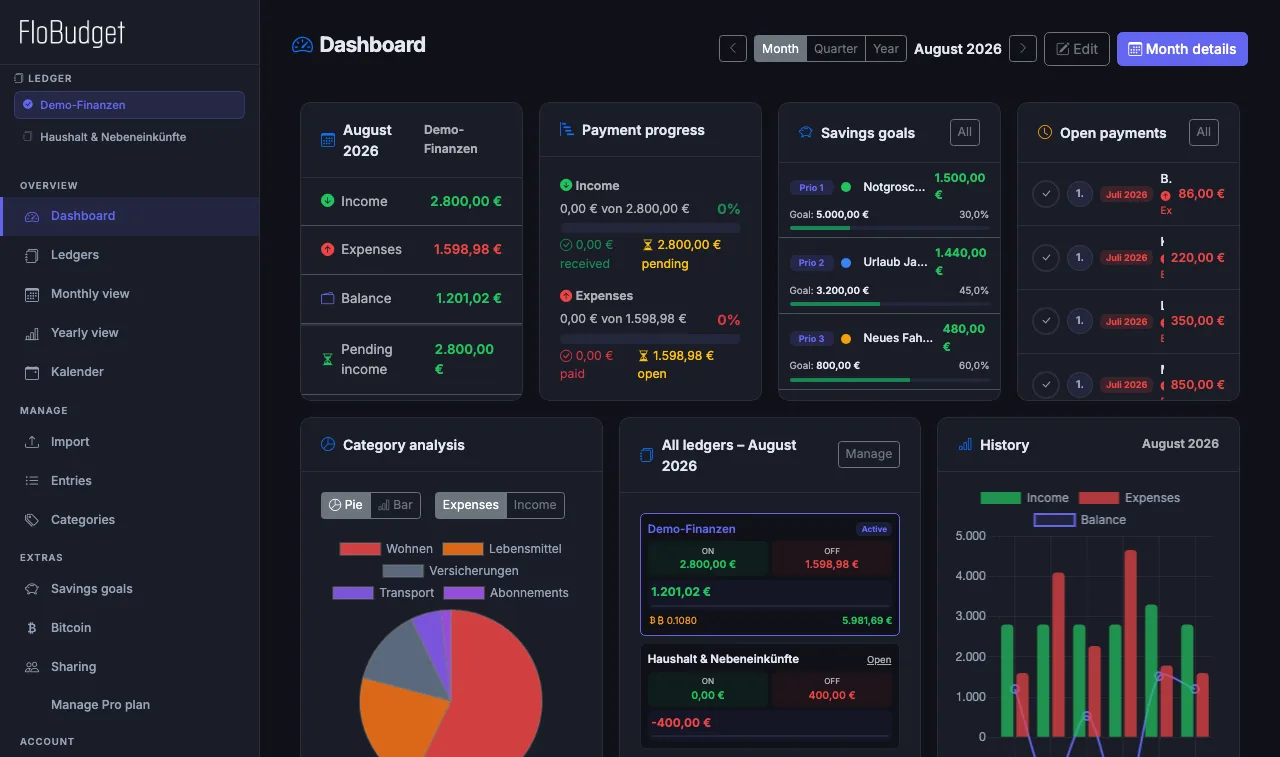
Le tableau de bord est votre vue d'ensemble financière personnelle. Vous voyez ici d'un coup d'œil où en sont vos finances pour la période en cours.
Cartes disponibles
- Revenus et dépenses – totaux de la période sélectionnée
- Solde – ce qui reste (revenus moins dépenses)
- Paiements en attente – entrées non encore marquées comme payées
- Objectifs d'épargne – barres de progression pour les objectifs actifs
- Graphique circulaire par catégorie – à quoi vous dépensez votre argent
- Graphique à barres des dépenses – comparaison par catégorie
- Tendance mensuelle – revenus et dépenses des derniers mois sous forme de graphique
- Paiements récurrents – aperçu des revenus et dépenses fixes
- Portefeuille Bitcoin – valeur actuelle de vos entrées BTC (Pro)
Sélectionner une période
En haut à droite du tableau de bord, choisissez entre Mois, Trimestre et Année. Utilisez les boutons fléchés pour naviguer en avant et en arrière.
Personnaliser le tableau de bord Pro
Cliquez sur « Modifier » en haut à droite. Vous pouvez ensuite :
- Réorganiser les cartes par glisser-déposer
- Afficher ou masquer des cartes individuelles
Cliquez ensuite sur « Enregistrer » pour conserver la disposition.
Filtrer par compte
Si vous avez plusieurs comptes (livres de finances), le bouton « Comptes » apparaît dans l'en-tête du tableau de bord. Choisissez quels livres sont inclus dans les totaux cumulés.
Saisir les revenus et les dépenses
Chaque paiement que vous saisissez manuellement est appelé une « entrée ». Il peut s'agir d'une dépense (p. ex. supermarché) ou d'un revenu (p. ex. salaire).
Ajouter une nouvelle entrée
Modifier une entrée
Cliquez sur une entrée de la liste pour la modifier. Vous pouvez changer tous les champs et enregistrer les modifications.
Marquer comme payé / non payé
Cliquez sur le symbole de coche à côté d'une entrée pour la marquer comme « payée ». Les entrées non payées apparaissent dans le tableau de bord comme rappel et sont signalées séparément dans l'aperçu.
Supprimer une entrée
Ouvrez l'entrée via le symbole de modification. Dans la boîte de dialogue, vous trouverez un bouton « Supprimer » en bas à gauche :
- Les entrées ponctuelles sont supprimées directement.
- Les entrées récurrentes – un menu déroulant apparaît avec deux options :
- « Terminer à partir de ce mois » – le paiement s'arrête à partir du mois en cours ; les entrées passées sont conservées.
- « Supprimer complètement » – supprime toutes les entrées de ce paiement, y compris celles du passé.
Filtrer et rechercher
Utilisez la barre de filtre au-dessus du tableau pour filtrer les entrées par mois, année, type (revenu/dépense) ou catégorie.
Limites du plan gratuit
Dans le plan gratuit, vous pouvez enregistrer jusqu'à 20 entrées ponctuelles par mois. Un compteur dans la boîte de dialogue indique combien il vous en reste. Avec le plan Pro, il n'y a pas de limite.
Paiements récurrents
Les paiements qui reviennent régulièrement – loyer, électricité, Netflix, salaire – sont configurés une seule fois. FloBudget les prend ensuite en compte automatiquement chaque mois.
Configurer un paiement récurrent
Fréquences
- Mensuel – chaque mois (p. ex. loyer)
- Bimestriel – tous les deux mois
- Trimestriel – tous les trois mois
- Semestriel – tous les six mois
- Annuel – une fois par an (p. ex. assurance auto)
Supprimer un paiement récurrent
Cliquez sur l'icône de corbeille dans la liste de gestion. Une boîte de dialogue apparaît avec deux options :
- « Terminer à partir de ce mois » – le paiement se termine à partir du mois en cours ; toutes les entrées passées sont conservées.
- « Supprimer complètement » – supprime le paiement entièrement, y compris toutes les entrées passées.
Ordre dans la vue mensuelle
Dans la vue mensuelle, vous pouvez trier les paiements récurrents par colonne : cliquez sur un en-tête de colonne (ex. « Échéance » ou « Montant ») pour trier le tableau par ordre croissant ou décroissant. L'icône flèche indique la direction de tri active.
Limite du plan gratuit
Dans le plan gratuit, les paiements récurrents sont limités à un certain nombre. Dans le plan Pro, il n'y a pas de limite.
Vue mensuelle et annuelle
Vue mensuelle
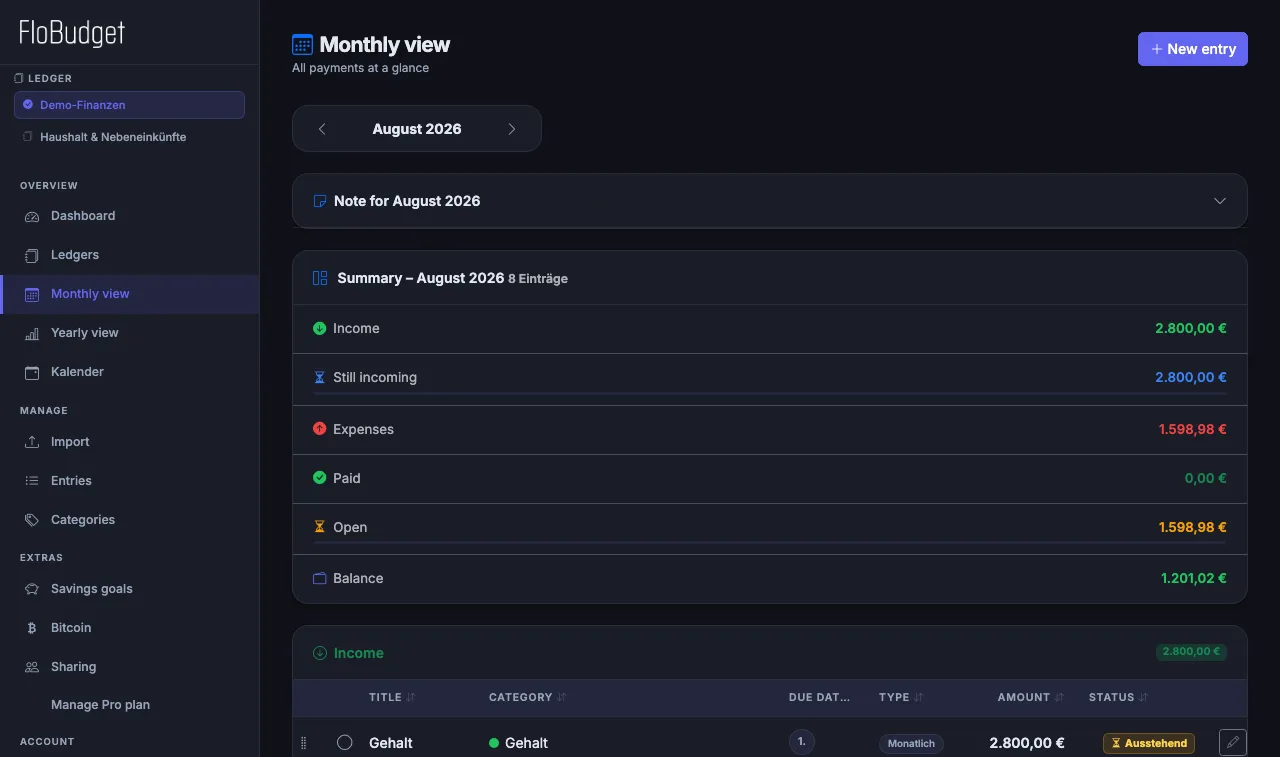
Sous « Mois » dans le menu, vous voyez toutes les entrées – ponctuelles et récurrentes – du mois sélectionné dans un tableau compact. Utilisez les boutons fléchés pour changer de mois, ou choisissez directement le mois et l'année via les champs de sélection en haut.
Trier les colonnes
Cliquez sur un en-tête de colonne (ex. « Échéance », « Montant » ou « Statut ») pour trier le tableau. L'icône flèche à côté du titre de la colonne indique la direction active.
Sauter un mois spécifique
Un paiement récurrent a-t-il été suspendu un mois donné ? Ouvrez l'entrée dans la vue mensuelle et sélectionnez « Sauter ce mois uniquement ». L'entrée est omise pour ce mois ; tous les autres mois restent inchangés.
Ajuster le montant pour un mois
Ouvrez une entrée récurrente dans la vue mensuelle. Vous pouvez y saisir un montant différent pour ce mois précis, sans modifier les données de base du paiement.
Statut de paiement dans la vue mensuelle
Chaque entrée a une coche. Cliquez dessus pour marquer l'entrée comme payée pour ce mois. Le statut est enregistré par mois, vous voyez ainsi d'un coup d'œil ce qu'il reste à faire.
Vue annuelle
Sous « Année », vous voyez un récapitulatif mensuel pour toute l'année – revenus, dépenses et solde par mois sous forme de tableau et de graphique. Vous repérez ainsi facilement les variations saisonnières et les tendances.
Vue Calendrier
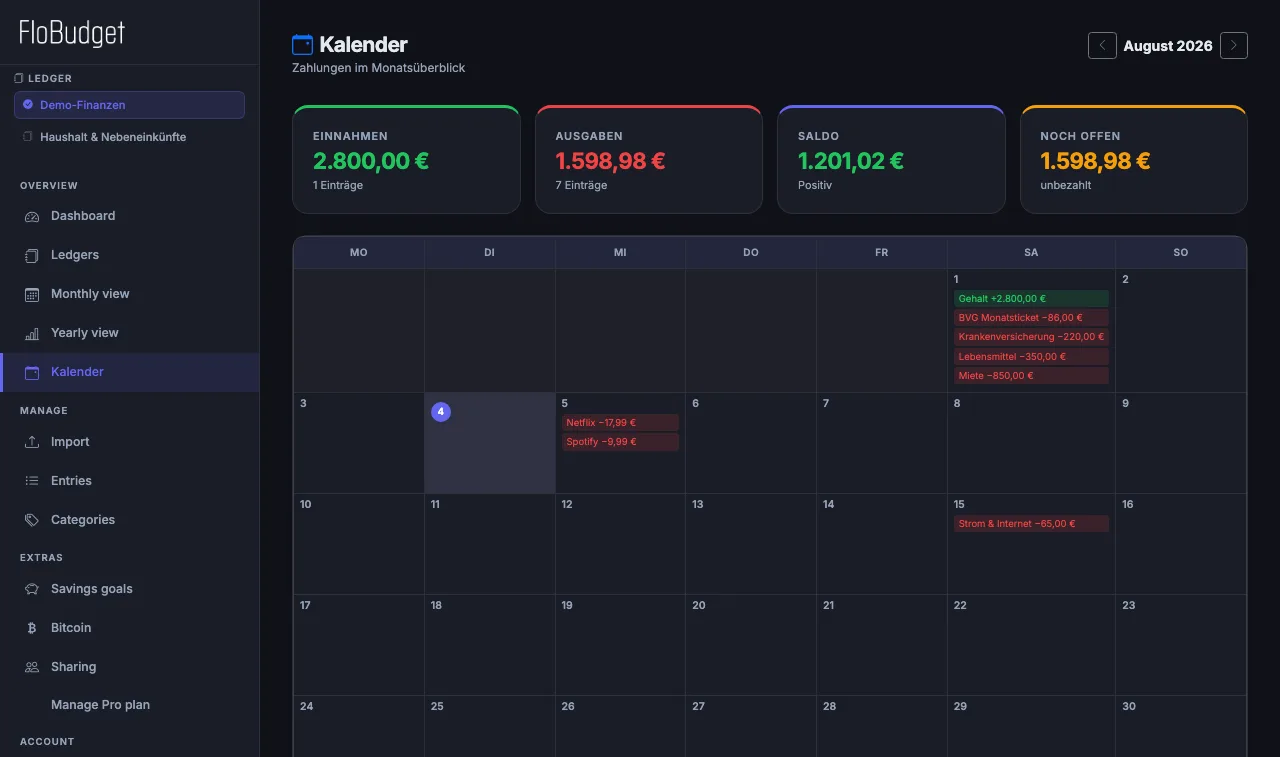
La vue calendrier affiche tous vos paiements du mois en cours dans un calendrier mensuel classique – à la journée et en un coup d'œil. Accessible via « Calendrier » dans le menu.
Cartes récapitulatives
Au-dessus du calendrier, quatre indicateurs clés pour le mois sélectionné :
- Revenus – total des revenus du mois
- Dépenses – total des dépenses du mois
- Solde – revenus moins dépenses
- En attente – montant des dépenses non réglées
Grille du calendrier
Le calendrier affiche une grille de 7 colonnes (lundi–dimanche). Chaque jour affiche les entrées échues ce jour-là sous forme de puces colorées :
- Vert – revenus
- Rouge – dépenses
- Barré et transparent – déjà marqué comme payé
Aujourd'hui est mis en évidence avec un cercle violet autour du numéro du jour.
Navigation
Utilisez les boutons fléchés gauche et droite pour naviguer entre les mois. Le bouton « Aujourd'hui » revient directement au mois en cours.
Paiements récurrents et ponctuels
Le calendrier inclut aussi bien les paiements récurrents (au jour du mois configuré) que les entrées ponctuelles (à leur date de comptabilisation).
Catégories
Les catégories regroupent vos dépenses et revenus – p. ex. « Alimentation », « Logement », « Transport » ou « Salaire ». Cela rend vos rapports plus parlants.
Créer une catégorie
Allez dans « Catégories » dans le menu et cliquez sur « + Nouvelle catégorie ». Vous pouvez définir :
- Nom – librement choisi
- Type – revenu ou dépense
- Couleur – affichée dans le graphique
- Icône – symbole de la bibliothèque Bootstrap Icons
Modifier et supprimer une catégorie
Cliquez sur l'icône de crayon à côté d'une catégorie pour la modifier. Lors de la suppression, les entrées assignées à cette catégorie ne sont pas supprimées ; elles perdent simplement leur affectation de catégorie.
Limites dans le plan gratuit
Dans le plan gratuit, un maximum de 5 catégories par livre financier est possible. Dans le plan Pro, il n'y a pas de limite.
Objectifs d'épargne
Épargnez pour des objectifs concrets – vacances, nouveau vélo, fonds d'urgence. FloBudget vous montre à tout moment où vous en êtes.
Créer un objectif d'épargne
Enregistrer un versement
Enregistrez une dépense (p. ex. « Versement vacances ») et sélectionnez l'objectif d'épargne comme catégorie. FloBudget comptabilise automatiquement ces dépenses comme progression et met à jour la barre de progression.
Statut d'un objectif d'épargne
- Actif – l'objectif est en cours et affiché dans le tableau de bord
- Atteint – l'objectif a été accompli ; affiché dans la liste des complétés
- Abandonné – l'objectif a été abandonné
Vous pouvez modifier le statut à tout moment via le symbole de modification ou marquer un objectif comme « Atteint ».
Plusieurs livres financiers
Les livres financiers vous permettent de séparer nettement différents domaines de vie – p. ex. foyer personnel, revenus secondaires ou une petite entreprise.
Créer un livre financier
Allez dans « Gestion » dans le menu et sélectionnez l'onglet « Livres financiers ». Cliquez sur « + Nouveau livre financier » et donnez-lui un nom.
Passer d'un livre à l'autre
Dans la barre latérale ou dans le menu déroulant en haut de l'application, vous voyez le livre financier actif. Cliquez dessus pour en sélectionner un autre. Toutes les vues – tableau de bord, entrées, vue mensuelle – se rapportent alors au livre sélectionné.
Catégories par livre
Chaque livre financier possède ses propres catégories. Les catégories du livre A ne sont pas visibles dans le livre B.
Importer un relevé bancaire (CSV)
Au lieu de saisir chaque achat à la main, vous pouvez télécharger votre relevé bancaire depuis la banque en ligne. FloBudget lit les transactions automatiquement.
Export CSV dans votre banque
Presque toutes les banques proposent un export CSV. Voici où le trouver pour les banques les plus courantes :
| Banque | Où exporter le CSV ? |
|---|---|
| DKB | Banque en ligne → Compte → Transactions → „Exportieren" → CSV |
| ING | Banque en ligne → Compte → Transactions → „Exportieren" → CSV |
| Sparkasse | Banque en ligne → Transactions → „Exportieren" → CSV (séparé par point-virgule) |
| Volksbank / VR | Banque en ligne → Compte → Transactions → „Export" → CSV |
| Commerzbank | Banque en ligne → Compte → Transactions → „Herunterladen" → CSV |
| Postbank | Banque en ligne → Compte → Transactions → „Exportieren" → CSV |
| Deutsche Bank | Banque en ligne → Compte → Transactions → „Export" → CSV |
| N26 | Application web → Compte → „Kontoauszug herunterladen" → CSV |
| Comdirect | Banque en ligne → Compte → Transactions → „Exportieren" → CSV |
| Revolut | App ou web → Compte → „Kontoauszug" → Format CSV → télécharger |
| bunq | App → Compte → „Exportieren" → CSV |
| Raiffeisen (AT) | Banque en ligne → Compte → Transactions → „Export" → CSV |
| PostFinance (CH) | E-Finance → Compte → „Umsätze exportieren" → CSV |
Importer le CSV dans FloBudget
Portefeuille Bitcoin Pro
Vous détenez des Bitcoins ? Enregistrez vos achats et FloBudget vous affiche à tout moment la valeur actuelle de votre portefeuille – automatiquement mis à jour avec le cours en temps réel.
Ajouter une entrée Bitcoin
Allez dans « Gestion » dans le menu et sélectionnez l'onglet « Bitcoin ». Cliquez sur « + Nouvelle entrée » et saisissez la date, le montant en BTC et le prix d'achat en euros.
Ce que vous voyez
- Montant total en BTC de toutes les entrées
- Montant total investi en euros
- Valeur actuelle basée sur le cours en temps réel
- Gain/perte en valeur absolue et en pourcentage
Le portefeuille Bitcoin est également disponible comme carte dans le tableau de bord (Pro).
Partage d'accès
Vous souhaitez gérer votre livre de comptes avec votre partenaire ? Donnez-lui accès à votre compte.
Configurer le partage
Allez dans « Partage » dans le menu. Saisissez le nom d'utilisateur de l'autre personne et choisissez si elle peut seulement lire ou aussi modifier.
Exporter les données (sauvegarde)
Vous pouvez à tout moment télécharger une sauvegarde complète de toutes vos données sous forme de fichier ZIP – tous les livres financiers, catégories, entrées, objectifs d'épargne, paramètres et bien plus.
Créer une sauvegarde
Que contient la sauvegarde ?
finance_books.csv– tous vos livres financierscategories.csv– toutes les catégories de tous les livreswiederkehrende_zahlungen.csv– tous les paiements récurrentseinmalige_zahlungen.csv– toutes les entrées ponctuellespayment_records.csv– statut de paiement mensuelbitcoin_entries.csv– entrées Bitcoin (le cas échéant)user_settings.csv– paramètres comme la disposition du tableau de bordexport_info.json– métadonnées de l'export
Importer les données
Vous pouvez réimporter dans FloBudget une sauvegarde (fichier ZIP) créée précédemment – par exemple après un changement d'appareil ou lorsque vous souhaitez transférer vos données vers un nouveau compte.
Importer une sauvegarde
Modes d'import
Paramètres du tableau de bord
Lors de l'import, vous pouvez activer optionnellement la case « Importer la disposition du tableau de bord ». La disposition de vos cartes sera alors également restaurée.
Export RGPD (demande d'accès selon l'art. 15)
En vertu du Règlement Général sur la Protection des Données (RGPD), vous avez le droit de recevoir toutes vos données personnelles stockées sous forme lisible par machine.
Demander l'export
Allez dans Paramètres → Export de données et cliquez sur « Télécharger la divulgation RGPD ». Vous recevrez un fichier contenant toutes les données personnelles que FloBudget a stockées à votre sujet, y compris les données de compte, d'entrées et de paramètres.
Supprimer compte et données
Vous pouvez supprimer votre compte FloBudget de manière complète et permanente à tout moment.
Supprimer le compte
Qu'est-ce qui est supprimé ?
- Votre compte utilisateur et toutes les données de connexion
- Tous les livres financiers, catégories et entrées
- Tous les paramètres et configurations du tableau de bord
- Tous les accès partagés et connexions bancaires
- Toutes les entrées Bitcoin
Paramètres
Sous « Paramètres » dans le menu, vous gérez votre profil et toutes les options de l'application.
Profil
- Modifier le nom d'utilisateur
- Modifier l'adresse e-mail
- Modifier le mot de passe
Apparence
- Mode sombre – idéal le soir ou en faible luminosité
- Mode clair – vue claire classique
- Automatique – suit les paramètres système de votre appareil
Langue
FloBudget est disponible en allemand, anglais, français, espagnol, italien, néerlandais et polonais. La langue peut être changée à tout moment dans les paramètres.
Devise
Sous Paramètres → Apparence → Devise, choisissez votre devise d'affichage. Sont disponibles l'euro, le dollar américain, la livre sterling, le franc suisse ainsi que les principales devises nationales des pays de l'UE hors zone euro (couronne suédoise, couronne norvégienne, couronne danoise, złoty polonais, couronne tchèque, forint hongrois, leu roumain, lev bulgare).
Votre devise est déjà demandée lors de l'inscription, afin que FloBudget soit correctement configuré dès le départ.
Support
Vous avez un problème ou une question ? Sous Paramètres → Support, vous pouvez nous envoyer un message directement.
Sécurité et authentification à deux facteurs
Authentification à deux facteurs (2FA / TOTP)
Avec la 2FA activée, en plus de votre mot de passe, vous avez besoin d'un code unique à 6 chiffres provenant d'une application d'authentification pour vous connecter. Cela protège votre compte même si votre mot de passe tombe entre de mauvaises mains.
Clés d'accès (Passkeys) – connectez-vous sans mot de passe
Les clés d'accès sont une alternative moderne au mot de passe. Vous déverrouillez votre compte par empreinte digitale, reconnaissance faciale ou code PIN de l'appareil. Pas de mot de passe à taper – et pas de mot de passe qui puisse être volé.
Allez dans Paramètres → Sécurité → Clés d'accès pour configurer une clé d'accès pour votre appareil.
Plan et abonnement
Gratuit vs. Pro
- Jusqu'à 5 catégories par livre
- Jusqu'à 20 entrées ponctuelles/mois
- Paiements récurrents limités
- 1 livre financier
- Vue mensuelle et annuelle
- Import de relevé bancaire
- Catégories illimitées
- Entrées illimitées
- Paiements récurrents illimités
- Plusieurs livres financiers
- Personnaliser le tableau de bord (glisser-déposer)
- Portefeuille Bitcoin
- Toutes les futures fonctionnalités Pro
Passer à Pro
Allez dans « Plan » dans le menu ou cliquez sur la bannière Pro dans l'application. Choisissez votre plan et finalisez l'abonnement en toute sécurité via Stripe. Vous êtes débloqué immédiatement.
Résilier
L'abonnement est mensuel et peut être résilié à tout moment. Allez dans Paramètres → Plan et cliquez sur « Résilier l'abonnement ». Vous conservez l'accès Pro jusqu'à la fin de la période payée.
Confidentialité
- Toutes les données sont transmises de manière chiffrée (HTTPS/TLS).
- Les mots de passe sont stockés exclusivement sous forme de hachage sécurisé – jamais en clair.
- Vos données se trouvent sur des serveurs au sein de l'UE.
- Pas de suivi, pas de publicité, pas de transmission à des tiers.
- Vous pouvez exporter vos données ou supprimer votre compte à tout moment.
- FloBudget ne stocke aucune donnée de connexion bancaire de votre banque.
Tous les détails légaux : Politique de confidentialité · Conditions générales · Mentions légales
Des questions ?
Nous sommes heureux de vous aider – écrivez-nous simplement :
kontakt@flobudget.eu · Formulaire de contact