Benutzerhandbuch
Alle Funktionen einfach erklärt – Schritt für Schritt.
Was ist FloBudget?
FloBudget ist ein digitales Haushaltsbuch. Es hilft dir, den Überblick über dein Geld zu behalten – du siehst auf einen Blick, wie viel du einnimmst, wie viel du ausgibst und wofür.
Du musst kein Finanzexperte sein. FloBudget funktioniert auf Computer, Tablet und Smartphone und ist so gestaltet, dass es jeder sofort bedienen kann.
Registrierung & Anmeldung
Konto erstellen
Mit Google anmelden
Auf der Anmeldeseite findest du auch die Schaltfläche „Mit Google anmelden". Damit kannst du dich ohne eigenes Passwort registrieren und anmelden – FloBudget nutzt dazu dein bestehendes Google-Konto.
Passwort vergessen
Klicke auf der Anmeldeseite auf „Passwort vergessen?". Du bekommst dann eine E-Mail mit einem Link, über den du ein neues Passwort festlegen kannst.
Demo ausprobieren
Willst du FloBudget zuerst unverbindlich kennenlernen? Klicke auf der Startseite auf „Demo ansehen". Du wirst mit einem Demo-Konto angemeldet, das mit Beispieldaten befüllt ist – alle Funktionen sind nutzbar.
Das Dashboard
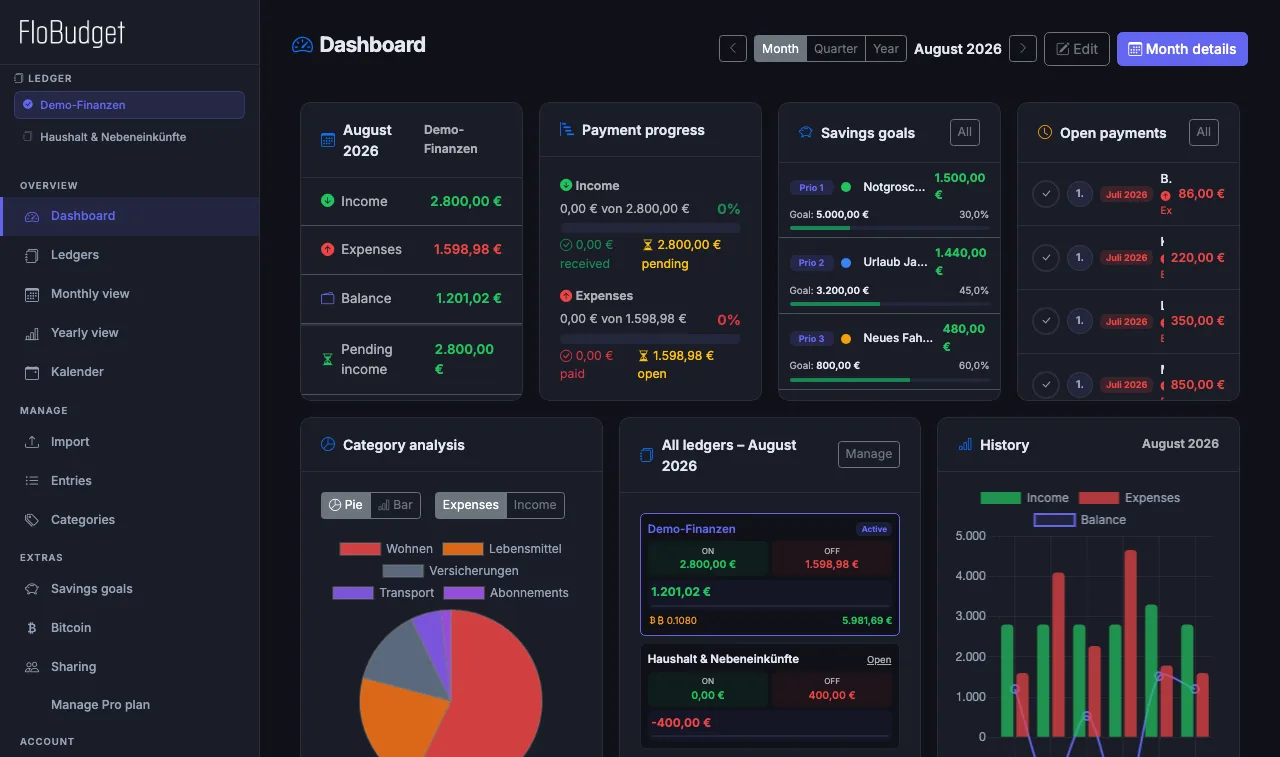
Das Dashboard ist deine persönliche Finanzübersicht. Hier siehst du auf einen Blick, wie es um deine Finanzen im aktuellen Zeitraum steht.
Verfügbare Karten
- Einnahmen & Ausgaben – Gesamtsummen des gewählten Zeitraums
- Saldo – was übrig bleibt (Einnahmen minus Ausgaben)
- Offene Zahlungen – Einträge, die noch nicht als bezahlt markiert wurden
- Sparziele – Fortschrittsbalken für aktive Ziele
- Kategorien-Tortendiagramm – wofür du Geld ausgibst
- Ausgaben-Balkendiagramm – Vergleich nach Kategorien
- Monatsverlauf – Einnahmen & Ausgaben der letzten Monate als Grafik
- Wiederkehrende Zahlungen – Übersicht fixe Ein- und Ausgaben
- Bitcoin-Portfolio – aktueller Wert deiner BTC-Einträge (Pro)
Zeitraum wählen
Oben rechts im Dashboard wählst du zwischen Monat, Quartal und Jahr. Mit den Pfeilschaltflächen blätterst du vor und zurück.
Dashboard anpassen Pro
Klicke oben rechts auf „Bearbeiten". Dann kannst du:
- Karten per Drag & Drop neu anordnen
- Einzelne Karten ein- oder ausblenden
Klicke danach auf „Speichern", um die Anordnung zu sichern.
Verwaltungen filtern
Hast du mehrere Verwaltungen (Haushaltsbücher), erscheint im Dashboard-Header die Schaltfläche „Verwaltungen" . Damit legst du fest, welche Bücher in die aggregierten Zahlen einfließen – zum Beispiel nur Privat- und Sparkonto, aber nicht das Geschäftskonto.
Einnahmen & Ausgaben erfassen
Jede Zahlung, die du manuell einträgst, heißt „Eintrag". Das kann eine Ausgabe (z. B. Supermarkt) oder eine Einnahme (z. B. Gehalt) sein.
Neuen Eintrag hinzufügen
Eintrag bearbeiten
Klicke auf einen Eintrag in der Liste, um ihn zu bearbeiten. Du kannst alle Felder ändern und die Änderungen speichern.
Bezahlt / Offen markieren
Klicke auf das Häkchen-Symbol neben einem Eintrag, um ihn als „bezahlt" zu markieren. Offene Einträge erscheinen im Dashboard als Erinnerung und in der Übersicht gesondert markiert.
Eintrag löschen
Öffne den Eintrag über das Bearbeiten-Symbol. Im Dialog findest du unten links einen „Löschen"-Button:
- Einmalige Einträge werden direkt gelöscht.
- Wiederkehrende Einträge – hier erscheint ein Dropdown mit zwei Optionen:
- „Ab diesem Monat beenden" – die Zahlung hört ab dem aktuellen Monat auf, vergangene Einträge bleiben erhalten.
- „Vollständig löschen" – entfernt alle Einträge dieser Zahlung, auch aus der Vergangenheit.
Filtern & Suchen
Über die Filterleiste oberhalb der Tabelle kannst du Einträge nach Monat, Jahr, Typ (Einnahme/Ausgabe) oder Kategorie filtern.
Free-Plan Limits
Im Free-Plan kannst du bis zu 20 einmalige Einträge pro Monat erfassen. Ein Zähler im Dialog zeigt dir, wie viele du noch hast. Mit dem Pro-Plan gibt es kein Limit.
Wiederkehrende Zahlungen
Zahlungen die regelmäßig anfallen – Miete, Strom, Netflix, Gehalt – richtest du einmalig ein. FloBudget berücksichtigt sie dann jeden Monat automatisch.
Wiederkehrende Zahlung einrichten
Häufigkeiten
- Monatlich – jeden Monat (z. B. Miete)
- Zweimonatlich – alle zwei Monate
- Vierteljährlich – alle drei Monate
- Halbjährlich – alle sechs Monate
- Jährlich – einmal pro Jahr (z. B. Kfz-Versicherung)
Wiederkehrende Zahlung löschen
Klicke in der Verwaltungs-Liste auf das Papierkorb-Symbol. Es erscheint ein Dialog mit zwei Optionen:
- „Ab diesem Monat beenden" – die Zahlung endet ab dem laufenden Monat; alle vergangenen Einträge bleiben erhalten.
- „Vollständig löschen" – löscht die Zahlung komplett, inkl. aller vergangenen Einträge.
Reihenfolge in der Monatsansicht
In der Monatsansicht kannst du wiederkehrende Einträge nach Spalte sortieren: Klicke auf einen Spalten-Kopf (z. B. „Fälligkeit" oder „Betrag"), um die Tabelle auf- oder absteigend zu sortieren. Das Pfeil-Symbol zeigt die aktive Sortierung an.
Free-Plan Limit
Im Free-Plan sind wiederkehrende Zahlungen auf eine bestimmte Anzahl begrenzt. Im Pro-Plan gibt es kein Limit.
Monats- & Jahresansicht
Monatsansicht
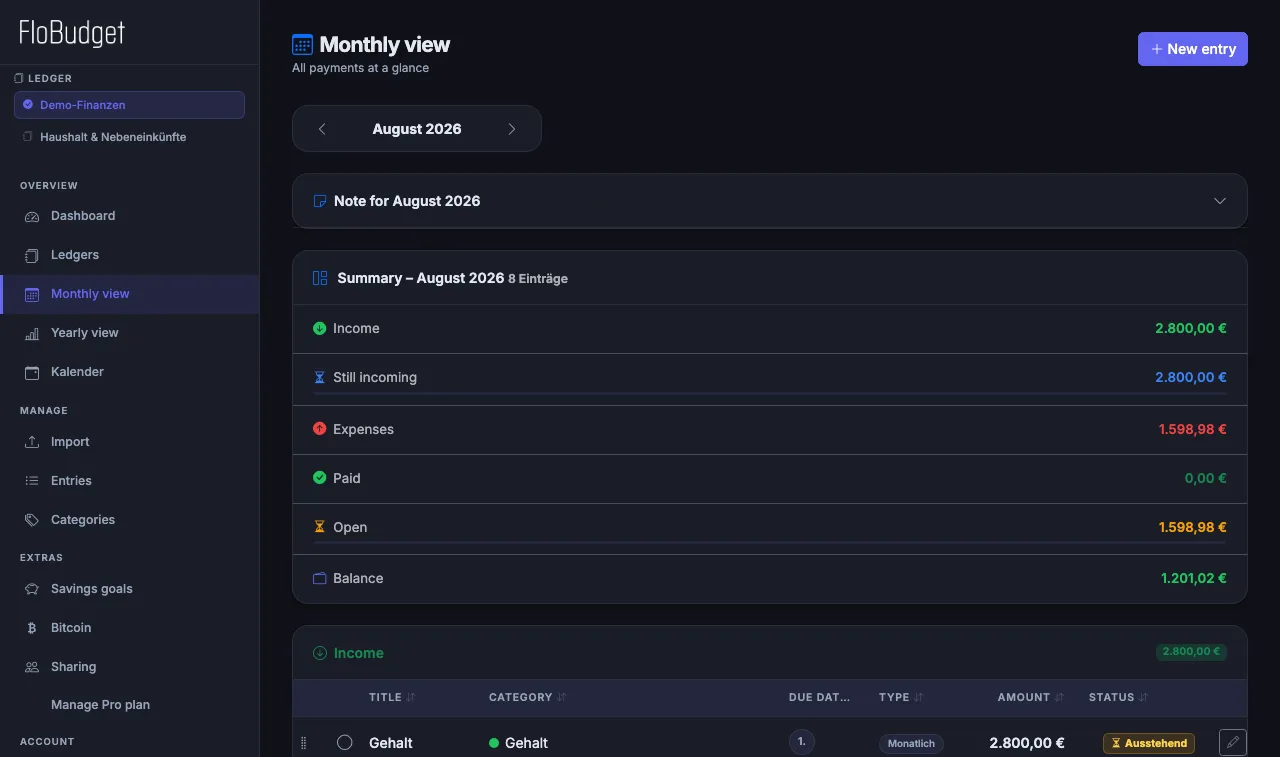
Unter „Monat" im Menü siehst du alle Einträge – einmalige und wiederkehrende – des gewählten Monats in einer kompakten Tabelle. Mit den Pfeilschaltflächen wechselst du zwischen Monaten, oder du wählst Monat und Jahr direkt über die Auswahlfelder oben.
Spalten sortieren
Klicke auf einen Spalten-Kopf (z. B. „Fälligkeit", „Betrag" oder „Status"), um die Tabelle auf- oder absteigend zu sortieren. Das Pfeil-Symbol neben dem Spalten-Titel zeigt die aktive Sortierrichtung an.
Einzelnen Monat überspringen
Wurde eine wiederkehrende Zahlung in einem bestimmten Monat ausgesetzt? Öffne den Eintrag in der Monatsansicht und wähle „Nur diesen Monat überspringen". Der Eintrag entfällt für diesen Monat, alle anderen Monate bleiben unverändert.
Betrag für einen Monat anpassen
Öffne einen wiederkehrenden Eintrag in der Monatsansicht. Du kannst dort den Betrag für genau diesen Monat abweichend eintragen, ohne die Stammdaten der Zahlung zu verändern.
Bezahlt-Status in der Monatsansicht
Jeder Eintrag hat ein Häkchen. Klicke darauf, um den Eintrag für diesen Monat als bezahlt zu markieren. Der Status wird monatlich gespeichert – so siehst du auf einen Blick, was du noch erledigen musst.
Jahresansicht
Unter „Jahr" siehst du eine Monatsübersicht für das gesamte Jahr – Einnahmen, Ausgaben und Saldo je Monat als Tabelle und als Grafik. So erkennst du saisonale Schwankungen und Trends.
Kalenderansicht
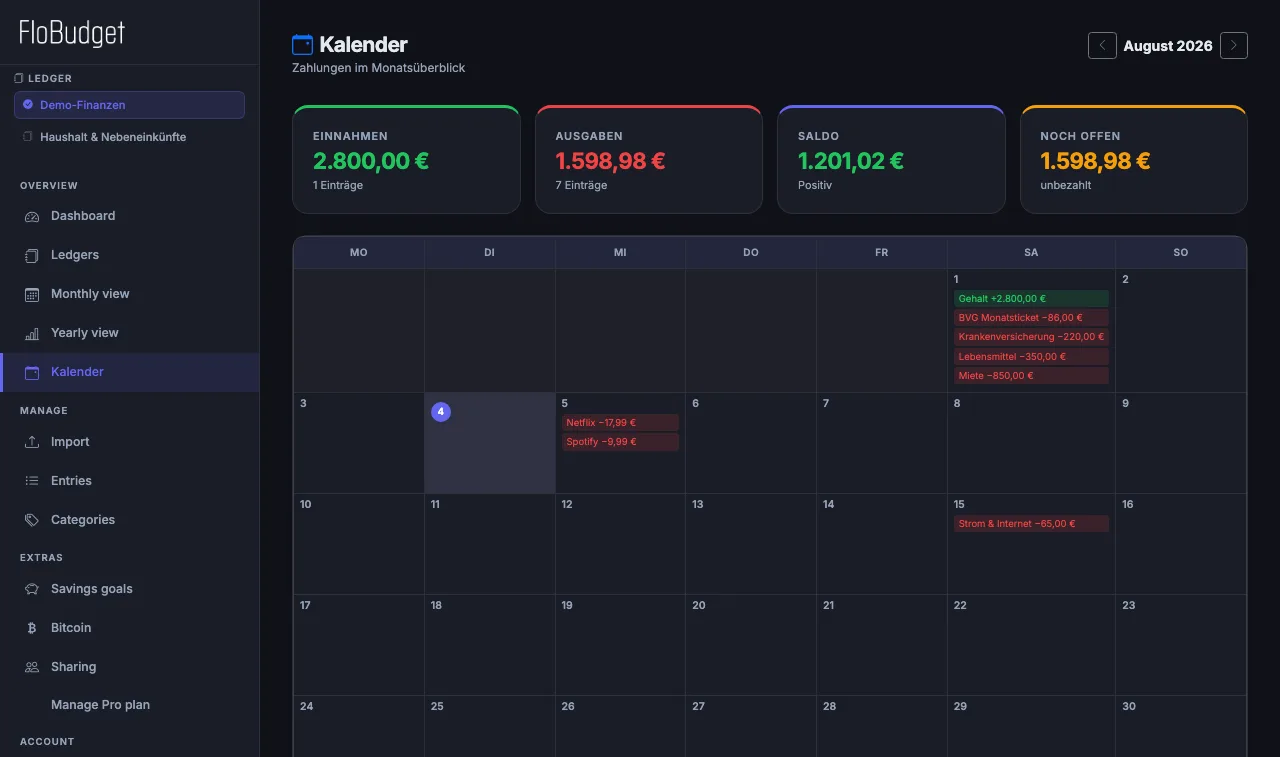
Die Kalenderansicht zeigt alle Zahlungen des aktuellen Monats in einem klassischen Monatskalender – tagesgenau und auf einen Blick. Erreichbar über „Kalender" im Menü.
Übersichtskarten
Oberhalb des Kalenders werden vier Kennzahlen für den gewählten Monat angezeigt:
- Einnahmen – Summe aller Einnahmen des Monats
- Ausgaben – Summe aller Ausgaben des Monats
- Saldo – Einnahmen minus Ausgaben
- Noch offen – Betrag offener (unbezahlter) Ausgaben
Kalenderraster
Der Kalender zeigt ein 7-Spalten-Gitter (Montag–Sonntag). Jeder Tag zeigt die an diesem Tag fälligen Einträge als farbige Chips:
- Grün – Einnahmen
- Rot – Ausgaben
- Durchgestrichen & transparent – bereits als bezahlt markiert
Der heutige Tag ist mit einem lila Kreis um die Tageszahl hervorgehoben.
Navigation
Mit den Pfeilschaltflächen links und rechts blätterst du zwischen Monaten. Die Schaltfläche „Heute" springt direkt zurück zum aktuellen Monat.
Wiederkehrende & einmalige Einträge
Der Kalender berücksichtigt sowohl wiederkehrende Zahlungen (am eingestellten Tag des Monats) als auch einmalige Buchungen (am jeweiligen Buchungsdatum).
Kategorien
Kategorien ordnen deine Ausgaben und Einnahmen in Gruppen – z. B. „Lebensmittel", „Wohnen", „Transport" oder „Gehalt". Das macht die Auswertungen aussagekräftig.
Kategorie anlegen
Gehe im Menü auf „Kategorien" und klicke auf „+ Neue Kategorie". Du kannst Folgendes festlegen:
- Name – frei wählbar
- Typ – Einnahme oder Ausgabe
- Farbe – wird im Diagramm angezeigt
- Icon – Symbol aus der Bootstrap-Icons-Bibliothek
Kategorie bearbeiten & löschen
Klicke auf das Stift-Symbol neben einer Kategorie, um sie zu bearbeiten. Beim Löschen werden Einträge, die dieser Kategorie zugeordnet waren, nicht gelöscht – sie verlieren nur die Kategorie-Zuordnung.
Limits im Free-Plan
Im Free-Plan sind pro Finanzbuch maximal 5 Kategorien möglich. Im Pro-Plan gibt es kein Limit.
Sparziele
Spare auf konkrete Ziele hin – Urlaub, neues Fahrrad, Notgroschen. FloBudget zeigt dir jederzeit, wie weit du bist.
Sparziel anlegen
Einzahlung eintragen
Erfasse eine Ausgabe (z. B. „Einzahlung Urlaub") und wähle das Sparziel als Kategorie. FloBudget rechnet diese Ausgaben automatisch als Fortschritt an und aktualisiert den Fortschrittsbalken.
Status eines Sparziels
- Aktiv – Ziel läuft und wird im Dashboard angezeigt
- Erreicht – Ziel wurde erfüllt; wird in der Abgeschlossen-Liste angezeigt
- Abgebrochen – Ziel wurde aufgegeben
Du kannst den Status jederzeit über das Bearbeiten-Symbol ändern oder ein Ziel als „Erreicht" markieren.
Mehrere Finanzbücher
Mit Finanzbüchern trennst du verschiedene Lebensbereiche sauber voneinander – z. B. privater Haushalt, Nebeneinkünfte oder ein Kleingewerbe.
Finanzbuch anlegen
Gehe im Menü auf „Verwaltungen" und wähle den Reiter „Finanzbücher". Klicke auf „+ Neues Finanzbuch" und vergib einen Namen.
Zwischen Büchern wechseln
In der Seitenleiste oder im Dropdown oben in der App siehst du das aktive Finanzbuch. Klicke darauf, um ein anderes Buch auszuwählen. Alle Ansichten – Dashboard, Einträge, Monatsansicht – beziehen sich dann auf das gewählte Buch.
Kategorien je Buch
Jedes Finanzbuch hat seine eigenen Kategorien. Kategorien aus Buch A sind in Buch B nicht sichtbar.
Kontoauszug importieren (CSV)
Statt jeden Einkauf von Hand einzutragen, kannst du deinen Kontoauszug aus dem Online-Banking hochladen. FloBudget liest die Buchungen automatisch ein.
CSV-Export bei deiner Bank
Fast alle Banken bieten einen CSV-Export an. Hier findest du den Weg für die häufigsten Banken:
| Bank | Wo CSV exportieren? |
|---|---|
| DKB | Online-Banking → Konto → Umsätze → „Exportieren" → CSV |
| ING | Online-Banking → Konto → Umsätze → „Exportieren" → CSV |
| Sparkasse | Online-Banking → Umsätze → „Exportieren" → CSV (Semikolon-getrennt) |
| Volksbank / VR | Online-Banking → Konto → Umsätze → „Export" → CSV |
| Commerzbank | Online-Banking → Konto → Umsätze → „Herunterladen" → CSV |
| Postbank | Online-Banking → Konto → Umsätze → „Exportieren" → CSV |
| Deutsche Bank | Online-Banking → Konto → Umsätze → „Export" → CSV |
| N26 | Web-App → Konto → „Kontoauszug herunterladen" → CSV |
| Comdirect | Online-Banking → Konto → Umsätze → „Exportieren" → CSV |
| Revolut | App oder Web → Konto → „Kontoauszug" → Format CSV → herunterladen |
| bunq | App → Konto → „Exportieren" → CSV |
| Raiffeisen (AT) | Online-Banking → Konto → Umsätze → „Export" → CSV |
| PostFinance (CH) | E-Finance → Konto → „Umsätze exportieren" → CSV |
CSV in FloBudget importieren
Bitcoin-Portfolio Pro
Du hältst Bitcoin? Trag deine Käufe ein und FloBudget zeigt dir jederzeit den aktuellen Wert deines Portfolios – automatisch aktualisiert mit dem Live-Kurs.
Bitcoin-Eintrag hinzufügen
Gehe im Menü auf „Verwaltungen" und wähle den Reiter „Bitcoin". Klicke auf „+ Neuer Eintrag" und gib Datum, BTC-Betrag und Kaufpreis in Euro ein.
Was du siehst
- Gesamtbetrag BTC aus allen Einträgen
- Gesamtinvestierter Betrag in Euro
- Aktueller Wert basierend auf dem Live-Kurs
- Gewinn/Verlust absolut und in Prozent
Das Bitcoin-Portfolio ist auch im Dashboard als Karte verfügbar (Pro).
Freigaben
Du möchtest dein Haushaltsbuch mit deinem Partner oder deiner Partnerin führen? Gib der anderen Person Zugriff auf dein Konto.
Freigabe einrichten
Gehe im Menü auf „Freigaben". Gib den Benutzernamen der anderen Person ein und wähle, ob sie nur lesen oder auch bearbeiten darf.
Daten exportieren (Backup)
Du kannst jederzeit ein vollständiges Backup aller deiner Daten als ZIP-Datei herunterladen – alle Finanzbücher, Kategorien, Einträge, Sparziele, Einstellungen und mehr.
Backup erstellen
Was ist im Backup enthalten?
finance_books.csv– alle deine Finanzbüchercategories.csv– alle Kategorien aller Bücherwiederkehrende_zahlungen.csv– alle wiederkehrenden Zahlungeneinmalige_zahlungen.csv– alle einmaligen Einträgepayment_records.csv– monatliche Bezahlt-Statusbitcoin_entries.csv– Bitcoin-Einträge (falls vorhanden)user_settings.csv– Einstellungen wie Dashboard-Layoutexport_info.json– Metadaten des Exports
Daten importieren
Du kannst ein zuvor erstelltes Backup (ZIP-Datei) wieder in FloBudget einlesen – zum Beispiel nach einem Gerätewechsel oder wenn du deine Daten in ein neues Konto übertragen möchtest.
Backup importieren
Import-Modi
Dashboard-Einstellungen
Beim Import kannst du optional die Checkbox „Dashboard-Layout importieren" aktivieren. Dann wird auch die Anordnung deiner Dashboard-Karten wiederhergestellt.
DSGVO-Export (Auskunft nach Art. 15)
Nach der Datenschutz-Grundverordnung (DSGVO) hast du das Recht, alle über dich gespeicherten personenbezogenen Daten in maschinenlesbarer Form zu erhalten.
Export anfordern
Gehe zu Einstellungen → Daten-Export und klicke auf „DSGVO-Auskunft herunterladen". Du erhältst eine Datei mit allen personenbezogenen Daten, die FloBudget über dich gespeichert hat – inklusive Konto-, Eintrags- und Einstellungsdaten.
Konto & Daten löschen
Du kannst dein FloBudget-Konto jederzeit vollständig und dauerhaft löschen.
Konto löschen
Was wird gelöscht?
- Dein Benutzerkonto und alle Anmeldedaten
- Alle Finanzbücher, Kategorien und Einträge
- Alle Einstellungen und Dashboard-Konfigurationen
- Alle Freigaben und Bankverbindungen
- Alle Bitcoin-Einträge
Einstellungen
Unter „Einstellungen" im Menü verwaltest du dein Profil und alle app-weiten Optionen.
Profil
- Benutzername ändern
- E-Mail-Adresse ändern
- Passwort ändern
Erscheinungsbild
- Dunkles Design – ideal für abends oder in schwacher Beleuchtung
- Helles Design – klassische helle Ansicht
- Automatisch – richtet sich nach den Systemeinstellungen deines Geräts
Sprache
FloBudget ist auf Deutsch, Englisch, Französisch, Spanisch, Italienisch, Niederländisch und Polnisch verfügbar. Die Sprache lässt sich in den Einstellungen jederzeit umschalten.
Währung
Unter Einstellungen → Darstellung → Währung wählst du deine Anzeigewährung. Zur Auswahl stehen Euro, US-Dollar, Britisches Pfund, Schweizer Franken sowie die wichtigsten Landeswährungen der EU-Staaten außerhalb der Eurozone (Schwedische Krone, Norwegische Krone, Dänische Krone, Polnischer Złoty, Tschechische Krone, Ungarischer Forint, Rumänischer Leu, Bulgarischer Lew).
Deine gewählte Währung wird bereits bei der Registrierung abgefragt, damit FloBudget von Anfang an richtig eingestellt ist.
Support
Hast du ein Problem oder eine Frage? Unter Einstellungen → Support kannst du uns direkt eine Nachricht schicken.
Sicherheit & Zwei-Faktor-Authentifizierung
Zwei-Faktor-Authentifizierung (2FA / TOTP)
Mit aktivierter 2FA brauchst du beim Anmelden zusätzlich zum Passwort einen 6-stelligen Einmal-Code aus einer Authenticator-App. Das schützt dein Konto auch dann, wenn dein Passwort in falsche Hände gerät.
Passkeys – Anmelden ohne Passwort
Passkeys sind eine moderne Alternative zum Passwort. Du entsperrst dein Konto per Fingerabdruck, Gesichtserkennung oder Geräte-PIN. Kein Passwort tippen nötig – und kein Passwort, das gestohlen werden kann.
Gehe zu Einstellungen → Sicherheit → Passkeys, um einen Passkey für dein Gerät einzurichten.
Plan & Abonnement
Free vs. Pro
- Bis zu 5 Kategorien pro Buch
- Bis zu 20 einmalige Einträge/Monat
- Begrenzte wiederkehrende Zahlungen
- 1 Finanzbuch
- Monats- & Jahresansicht
- Kontoauszug-Import
- Unbegrenzte Kategorien
- Unbegrenzte Einträge
- Unbegrenzte wiederkehrende Zahlungen
- Mehrere Finanzbücher
- Dashboard anpassen (Drag & Drop)
- Bitcoin-Portfolio
- Alle zukünftigen Pro-Features
Auf Pro upgraden
Gehe im Menü auf „Plan" oder klicke auf das Pro-Banner in der App. Wähle deinen Plan und schließe das Abonnement sicher über Stripe ab. Du wirst sofort freigeschaltet.
Kündigen
Das Abonnement läuft monatlich und kann jederzeit gekündigt werden. Gehe zu Einstellungen → Plan und klicke auf „Abonnement kündigen". Du behältst den Pro-Zugang bis zum Ende des bezahlten Zeitraums.
Datenschutz
- Alle Daten werden verschlüsselt übertragen (HTTPS/TLS).
- Passwörter werden ausschließlich als sicherer Hash gespeichert – nie im Klartext.
- Deine Daten liegen auf Servern innerhalb der EU.
- Kein Tracking, keine Werbung, keine Weitergabe an Dritte.
- Du kannst deine Daten jederzeit exportieren oder dein Konto löschen.
- FloBudget speichert keine Kontozugangsdaten zu deiner Bank.
Alle rechtlichen Details: Datenschutzerklärung · AGB · Impressum
Noch Fragen?
Wir helfen dir gerne weiter – einfach schreiben:
kontakt@flobudget.eu · Kontaktformular