Manuale utente
Tutte le funzioni spiegate facilmente – passo dopo passo.
Cos'è FloBudget?
FloBudget è un libro contabile domestico digitale. Ti aiuta a tenere sotto controllo i tuoi soldi: con un colpo d'occhio vedi quanto guadagni, quanto spendi e per cosa.
Non è necessario essere un esperto di finanza. FloBudget funziona su computer, tablet e smartphone ed è progettato in modo che chiunque possa usarlo immediatamente.
Registrazione e accesso
Crea un account
Accedi con Google
Nella pagina di accesso troverai anche il pulsante «Accedi con Google». Puoi così registrarti e accedere senza una password propria: FloBudget utilizza il tuo account Google esistente.
Password dimenticata?
Clicca su «Password dimenticata?» nella pagina di accesso. Riceverai un'e-mail con un link per impostare una nuova password.
Prova la demo
Vuoi conoscere FloBudget prima senza impegno? Clicca su «Guarda la demo» nella homepage. Effettuerai l'accesso con un account demo pieno di dati di esempio: tutte le funzioni sono disponibili.
La dashboard
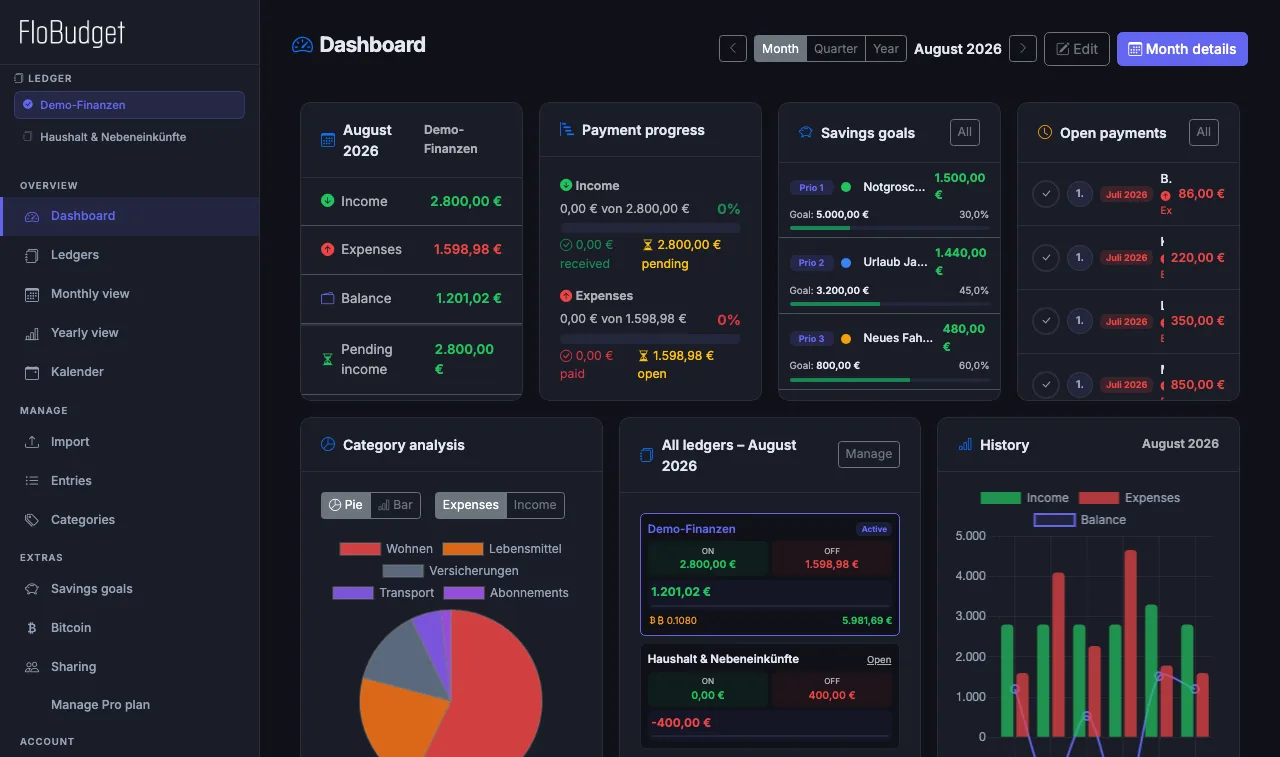
La dashboard è il tuo riepilogo finanziario personale. Qui vedi con un colpo d'occhio come stanno le tue finanze nel periodo corrente.
Schede disponibili
- Entrate e uscite – totali del periodo selezionato
- Saldo – ciò che rimane (entrate meno uscite)
- Pagamenti in sospeso – voci non ancora contrassegnate come pagate
- Obiettivi di risparmio – barre di avanzamento per gli obiettivi attivi
- Grafico a torta per categoria – a cosa spendi i tuoi soldi
- Grafico a barre delle uscite – confronto per categoria
- Andamento mensile – entrate e uscite degli ultimi mesi come grafico
- Pagamenti ricorrenti – panoramica di entrate e uscite fisse
- Portafoglio Bitcoin – valore attuale delle tue voci BTC (Pro)
Seleziona un periodo
In alto a destra nella dashboard, scegli tra Mese, Trimestre e Anno. Usa i pulsanti freccia per navigare avanti e indietro.
Personalizza la dashboard Pro
Clicca su «Modifica» in alto a destra. Puoi quindi:
- Riorganizzare le schede tramite drag & drop
- Mostrare o nascondere singole schede
Poi clicca su «Salva» per mantenere la disposizione.
Filtrare per conto
Se hai più conti (libri finanziari), nella barra del dashboard compare il pulsante «Conti» . Scegli quali libri includere nei totali cumulati.
Registrare entrate e uscite
Ogni pagamento che inserisci manualmente è chiamato «voce». Può essere un'uscita (es. supermercato) o un'entrata (es. stipendio).
Aggiungi una nuova voce
Modifica una voce
Clicca su una voce nell'elenco per modificarla. Puoi cambiare tutti i campi e salvare le modifiche.
Contrassegna come pagato / non pagato
Clicca sul simbolo di spunta accanto a una voce per contrassegnarla come «pagata». Le voci non pagate appaiono nella dashboard come promemoria e vengono evidenziate separatamente nel riepilogo.
Elimina una voce
Apri la voce tramite il simbolo di modifica. Nella finestra di dialogo troverai un pulsante «Elimina» in basso a sinistra:
- Le voci singole vengono eliminate direttamente.
- Le voci ricorrenti – appare un menu a discesa con due opzioni:
- «Termina da questo mese» – il pagamento si interrompe dal mese corrente; le voci passate vengono mantenute.
- «Elimina completamente» – rimuove tutte le voci di questo pagamento, comprese quelle passate.
Filtra e cerca
Usa la barra dei filtri sopra la tabella per filtrare le voci per mese, anno, tipo (entrata/uscita) o categoria.
Limiti del piano gratuito
Nel piano gratuito puoi registrare fino a 20 voci singole al mese. Un contatore nella finestra di dialogo mostra quante ne rimangono. Con il piano Pro non c'è limite.
Pagamenti ricorrenti
I pagamenti che si ripetono regolarmente – affitto, bollette, Netflix, stipendio – vengono configurati una sola volta. FloBudget li tiene poi in considerazione automaticamente ogni mese.
Configura un pagamento ricorrente
Frequenze
- Mensile – ogni mese (es. affitto)
- Bimestrale – ogni due mesi
- Trimestrale – ogni tre mesi
- Semestrale – ogni sei mesi
- Annuale – una volta all'anno (es. assicurazione auto)
Elimina un pagamento ricorrente
Clicca sull'icona del cestino nell'elenco di gestione. Appare una finestra di dialogo con due opzioni:
- «Termina da questo mese» – il pagamento termina dal mese corrente; tutte le voci passate vengono mantenute.
- «Elimina completamente» – elimina il pagamento completamente, comprese tutte le voci passate.
Ordine nella vista mensile
Nella vista mensile puoi ordinare i pagamenti ricorrenti per colonna: fai clic sull'intestazione di una colonna (es. «Scadenza» o «Importo») per ordinare la tabella in ordine crescente o decrescente. L'icona freccia indica la direzione di ordinamento attiva.
Limite del piano gratuito
Nel piano gratuito i pagamenti ricorrenti sono limitati a un certo numero. Nel piano Pro non c'è limite.
Vista mensile e annuale
Vista mensile
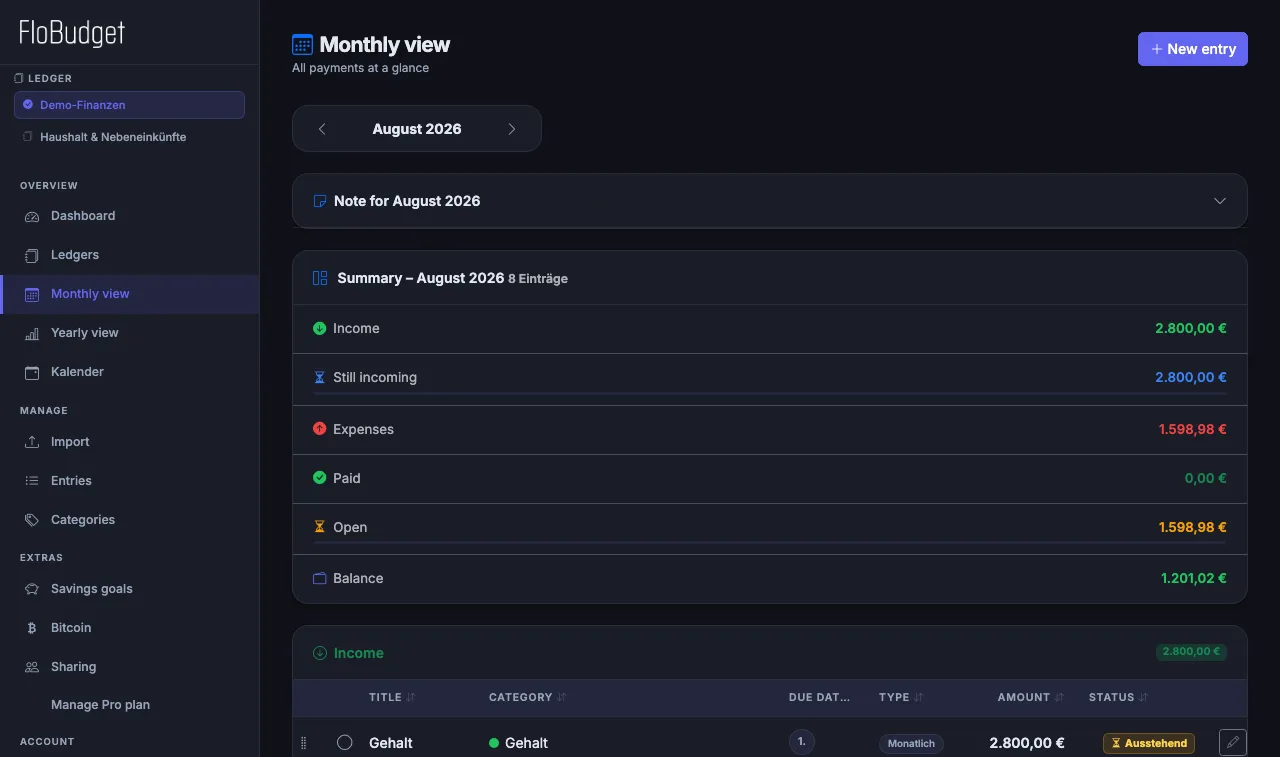
Sotto «Mese» nel menu vedi tutte le voci – singole e ricorrenti – del mese selezionato in una tabella compatta. Usa i pulsanti freccia per cambiare mese, oppure scegli il mese e l'anno direttamente tramite i campi di selezione in alto.
Ordina colonne
Fai clic sull'intestazione di una colonna (es. «Scadenza», «Importo» o «Stato») per ordinare la tabella. L'icona freccia accanto al titolo della colonna indica la direzione attiva.
Salta un mese specifico
Un pagamento ricorrente è stato sospeso in un determinato mese? Apri la voce nella vista mensile e seleziona «Salta solo questo mese». La voce viene omessa per quel mese; tutti gli altri mesi rimangono invariati.
Modifica l'importo per un mese
Apri una voce ricorrente nella vista mensile. Puoi inserire un importo diverso per quel mese specifico senza modificare i dati base del pagamento.
Stato di pagamento nella vista mensile
Ogni voce ha un segno di spunta. Cliccaci sopra per contrassegnare la voce come pagata per quel mese. Lo stato viene salvato per mese, così vedi subito cosa rimane ancora da fare.
Vista annuale
Sotto «Anno» vedi un riepilogo mensile per l'intero anno – entrate, uscite e saldo per mese in forma di tabella e di grafico. Così individui facilmente variazioni stagionali e tendenze.
Vista Calendario
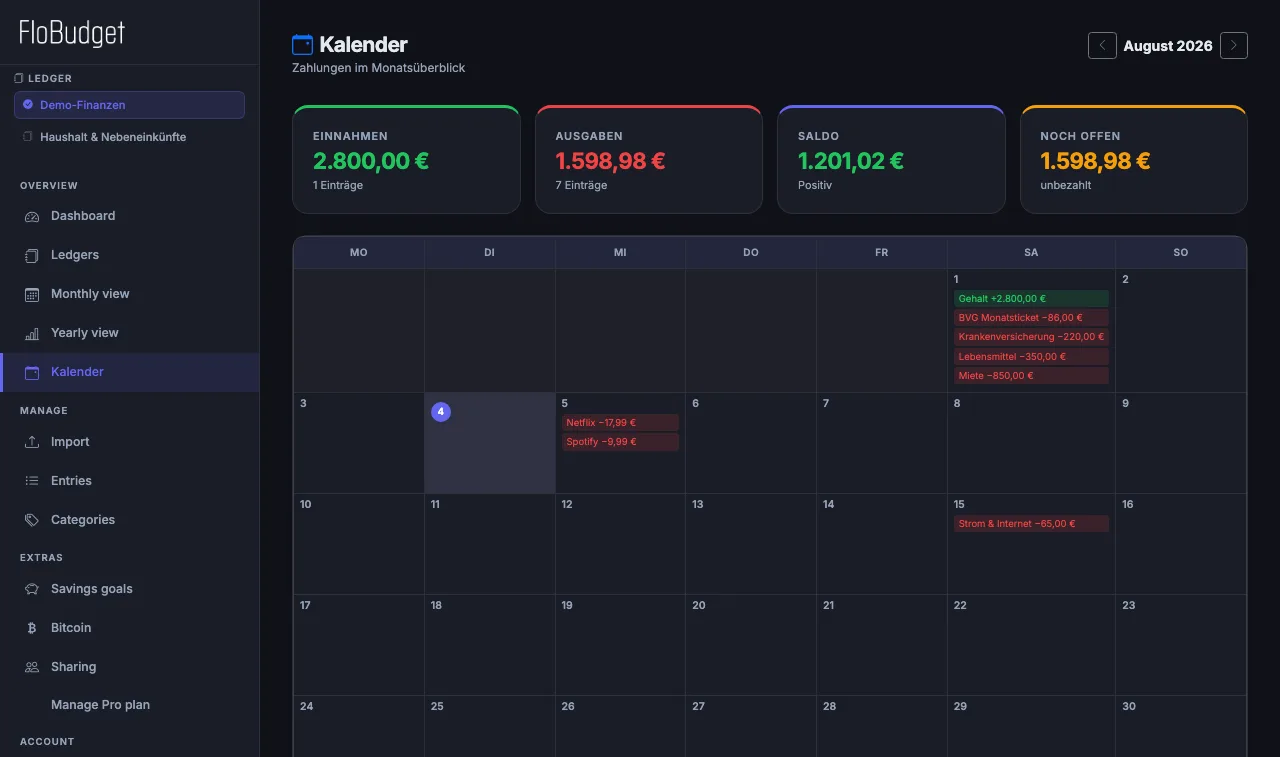
La vista calendario mostra tutti i pagamenti del mese corrente in un classico calendario mensile – preciso al giorno e a colpo d'occhio. Accessibile tramite «Calendario» nel menu.
Schede di riepilogo
Sopra il calendario vengono mostrate quattro cifre chiave per il mese selezionato:
- Entrate – totale delle entrate del mese
- Uscite – totale delle uscite del mese
- Saldo – entrate meno uscite
- In sospeso – importo delle uscite non pagate
Griglia del calendario
Il calendario mostra una griglia a 7 colonne (lunedì–domenica). Ogni giorno visualizza le voci in scadenza quel giorno come chip colorati:
- Verde – entrate
- Rosso – uscite
- Barrato e trasparente – già contrassegnato come pagato
Il giorno odierno è evidenziato con un cerchio viola attorno al numero del giorno.
Navigazione
Usa i pulsanti freccia sinistra e destra per navigare tra i mesi. Il pulsante «Oggi» torna direttamente al mese corrente.
Pagamenti ricorrenti e una tantum
Il calendario include sia i pagamenti ricorrenti (nel giorno del mese configurato) sia le voci una tantum (nella rispettiva data di registrazione).
Categorie
Le categorie raggruppano le tue uscite ed entrate – es. «Alimentari», «Abitazione», «Trasporti» o «Stipendio». Questo rende i tuoi report più significativi.
Crea una categoria
Vai in «Categorie» nel menu e clicca su «+ Nuova categoria». Puoi impostare:
- Nome – liberamente sceglibile
- Tipo – entrata o uscita
- Colore – mostrato nel grafico
- Icona – simbolo dalla libreria Bootstrap Icons
Modifica ed elimina una categoria
Clicca sull'icona della matita accanto a una categoria per modificarla. Eliminando una categoria, le voci ad essa assegnate non vengono cancellate: perdono semplicemente l'assegnazione di categoria.
Limiti nel piano gratuito
Nel piano gratuito sono possibili al massimo 5 categorie per libro finanziario. Nel piano Pro non c'è limite.
Obiettivi di risparmio
Risparmia per obiettivi concreti – vacanze, una nuova bici, un fondo di emergenza. FloBudget ti mostra in qualsiasi momento a che punto sei.
Crea un obiettivo di risparmio
Registra un versamento
Registra un'uscita (es. «Versamento vacanze») e seleziona l'obiettivo di risparmio come categoria. FloBudget conta automaticamente queste uscite come progresso e aggiorna la barra di avanzamento.
Stato di un obiettivo di risparmio
- Attivo – l'obiettivo è in corso e mostrato nella dashboard
- Raggiunto – l'obiettivo è stato raggiunto; mostrato nell'elenco dei completati
- Abbandonato – l'obiettivo è stato abbandonato
Puoi modificare lo stato in qualsiasi momento tramite il simbolo di modifica o contrassegnare un obiettivo come «Raggiunto».
Più libri finanziari
I libri finanziari ti permettono di separare nettamente diversi ambiti della vita – es. casa privata, entrate secondarie o una piccola attività.
Crea un libro finanziario
Vai in «Gestione» nel menu e seleziona la scheda «Libri finanziari». Clicca su «+ Nuovo libro finanziario» e dagli un nome.
Passa da un libro all'altro
Nella barra laterale o nel menu a discesa in alto nell'app vedi il libro finanziario attivo. Cliccaci per selezionarne un altro. Tutte le viste – dashboard, voci, vista mensile – fanno poi riferimento al libro selezionato.
Categorie per libro
Ogni libro finanziario ha le proprie categorie. Le categorie del libro A non sono visibili nel libro B.
Importa estratto conto (CSV)
Invece di inserire ogni acquisto a mano, puoi caricare l'estratto conto dal tuo home banking. FloBudget legge le transazioni automaticamente.
Esportazione CSV dalla tua banca
Quasi tutte le banche offrono un'esportazione CSV. Qui trovi il percorso per le banche più diffuse:
| Banca | Dove esportare il CSV? |
|---|---|
| DKB | Home banking → Conto → Movimenti → „Exportieren" → CSV |
| ING | Home banking → Conto → Movimenti → „Exportieren" → CSV |
| Sparkasse | Home banking → Movimenti → „Exportieren" → CSV (separato da punto e virgola) |
| Volksbank / VR | Home banking → Conto → Movimenti → „Export" → CSV |
| Commerzbank | Home banking → Conto → Movimenti → „Herunterladen" → CSV |
| Postbank | Home banking → Conto → Movimenti → „Exportieren" → CSV |
| Deutsche Bank | Home banking → Conto → Movimenti → „Export" → CSV |
| N26 | App web → Conto → „Kontoauszug herunterladen" → CSV |
| Comdirect | Home banking → Conto → Movimenti → „Exportieren" → CSV |
| Revolut | App o web → Conto → „Kontoauszug" → Formato CSV → scaricare |
| bunq | App → Conto → „Exportieren" → CSV |
| Raiffeisen (AT) | Home banking → Conto → Movimenti → „Export" → CSV |
| PostFinance (CH) | E-Finance → Conto → „Umsätze exportieren" → CSV |
Importare il CSV in FloBudget
Portafoglio Bitcoin Pro
Possiedi Bitcoin? Registra i tuoi acquisti e FloBudget ti mostrerà in qualsiasi momento il valore attuale del tuo portafoglio – aggiornato automaticamente con il prezzo in tempo reale.
Aggiungi una voce Bitcoin
Vai in «Gestione» nel menu e seleziona la scheda «Bitcoin». Clicca su «+ Nuova voce» e inserisci la data, l'importo in BTC e il prezzo di acquisto in euro.
Cosa vedi
- Importo totale in BTC da tutte le voci
- Importo totale investito in euro
- Valore attuale basato sul prezzo in tempo reale
- Guadagno/perdita in valore assoluto e percentuale
Il portafoglio Bitcoin è disponibile anche come scheda nella dashboard (Pro).
Condivisione accesso
Vuoi gestire il libro delle spese insieme al tuo partner? Dagli accesso al tuo account.
Configura la condivisione
Vai in «Condivisione» nel menu. Inserisci il nome utente dell'altra persona e scegli se può solo leggere o anche modificare.
Esporta dati (backup)
Puoi scaricare in qualsiasi momento un backup completo di tutti i tuoi dati come file ZIP – tutti i libri finanziari, categorie, voci, obiettivi di risparmio, impostazioni e altro ancora.
Crea un backup
Cosa contiene il backup?
finance_books.csv– tutti i tuoi libri finanziaricategories.csv– tutte le categorie di tutti i libriwiederkehrende_zahlungen.csv– tutti i pagamenti ricorrentieinmalige_zahlungen.csv– tutte le voci singolepayment_records.csv– stato di pagamento mensilebitcoin_entries.csv– voci Bitcoin (se presenti)user_settings.csv– impostazioni come il layout della dashboardexport_info.json– metadati dell'esportazione
Importa dati
Puoi reimportare in FloBudget un backup (file ZIP) creato in precedenza – ad esempio dopo aver cambiato dispositivo o quando vuoi trasferire i tuoi dati a un nuovo account.
Importa un backup
Modalità di importazione
Impostazioni della dashboard
Durante l'importazione puoi attivare facoltativamente la casella «Importa layout dashboard». Verrà ripristinata anche la disposizione delle schede della dashboard.
Esportazione GDPR (richiesta di accesso ai sensi dell'art. 15)
In base al Regolamento Generale sulla Protezione dei Dati (GDPR) hai il diritto di ricevere tutti i tuoi dati personali memorizzati in formato leggibile da macchina.
Richiedi l'esportazione
Vai in Impostazioni → Esporta dati e clicca su «Scarica informativa GDPR». Riceverai un file con tutti i dati personali che FloBudget ha memorizzato su di te, inclusi dati di account, voci e impostazioni.
Elimina account e dati
Puoi eliminare il tuo account FloBudget in modo completo e permanente in qualsiasi momento.
Elimina account
Cosa viene eliminato?
- Il tuo account utente e tutti i dati di accesso
- Tutti i libri finanziari, categorie e voci
- Tutte le impostazioni e configurazioni della dashboard
- Tutte le condivisioni e le connessioni bancarie
- Tutte le voci Bitcoin
Impostazioni
In «Impostazioni» nel menu gestisci il tuo profilo e tutte le opzioni dell'app.
Profilo
- Modifica il nome utente
- Modifica l'indirizzo e-mail
- Modifica la password
Aspetto
- Modalità scura – ideale la sera o con poca luce
- Modalità chiara – vista chiara classica
- Automatica – segue le impostazioni di sistema del tuo dispositivo
Lingua
FloBudget è disponibile in tedesco, inglese, francese, spagnolo, italiano, olandese e polacco. La lingua può essere cambiata in qualsiasi momento nelle impostazioni.
Valuta
In Impostazioni → Aspetto → Valuta scegli la tua valuta di visualizzazione. Sono disponibili euro, dollaro USA, sterlina britannica, franco svizzero e le principali valute nazionali dei paesi UE fuori dall'eurozona (corona svedese, corona norvegese, corona danese, złoty polacco, corona ceca, fiorino ungherese, leu rumeno, lev bulgaro).
La tua valuta viene già richiesta durante la registrazione, così FloBudget è configurato correttamente fin dall'inizio.
Supporto
Hai un problema o una domanda? In Impostazioni → Supporto puoi inviarci un messaggio direttamente.
Sicurezza e autenticazione a due fattori
Autenticazione a due fattori (2FA / TOTP)
Con la 2FA attivata, oltre alla password hai bisogno di un codice monouso a 6 cifre da un'app di autenticazione per accedere. Questo protegge il tuo account anche se la tua password finisce nelle mani sbagliate.
Passkey – accedi senza password
Le passkey sono un'alternativa moderna alle password. Sblocchi il tuo account con impronta digitale, riconoscimento facciale o PIN del dispositivo. Nessuna password da digitare – e nessuna password che possa essere rubata.
Vai in Impostazioni → Sicurezza → Passkey per configurare una passkey per il tuo dispositivo.
Piano e abbonamento
Gratuito vs. Pro
- Fino a 5 categorie per libro
- Fino a 20 voci singole/mese
- Pagamenti ricorrenti limitati
- 1 libro finanziario
- Vista mensile e annuale
- Importazione estratto conto
- Categorie illimitate
- Voci illimitate
- Pagamenti ricorrenti illimitati
- Più libri finanziari
- Personalizza dashboard (drag & drop)
- Portafoglio Bitcoin
- Tutte le future funzionalità Pro
Passa a Pro
Vai in «Piano» nel menu o clicca sul banner Pro nell'app. Scegli il tuo piano e completa l'abbonamento in modo sicuro tramite Stripe. Vieni sbloccato immediatamente.
Disdici
L'abbonamento è mensile e può essere disdetto in qualsiasi momento. Vai in Impostazioni → Piano e clicca su «Disdici abbonamento». Mantieni l'accesso Pro fino alla fine del periodo pagato.
Privacy
- Tutti i dati vengono trasmessi in modo cifrato (HTTPS/TLS).
- Le password sono memorizzate esclusivamente come hash sicuro – mai in chiaro.
- I tuoi dati si trovano su server all'interno dell'UE.
- Nessun tracciamento, nessuna pubblicità, nessuna cessione a terzi.
- Puoi esportare i tuoi dati o eliminare il tuo account in qualsiasi momento.
- FloBudget non memorizza alcun dato di accesso bancario della tua banca.
Tutti i dettagli legali: Informativa sulla privacy · Condizioni generali · Note legali