Gebruikershandleiding
Alle functies eenvoudig uitgelegd – stap voor stap.
Wat is FloBudget?
FloBudget is een digitaal huishoudboekje. Het helpt je het overzicht over je geld te bewaren: in één oogopslag zie je hoeveel je verdient, hoeveel je uitgeeft en waaraan.
Je hoeft geen financieel expert te zijn. FloBudget werkt op computer, tablet en smartphone en is zo ontworpen dat iedereen het direct kan gebruiken.
Registratie & inloggen
Account aanmaken
Inloggen met Google
Op de inlogpagina vind je ook de knop "Inloggen met Google". Hiermee kun je je registreren en inloggen zonder eigen wachtwoord – FloBudget gebruikt je bestaande Google-account.
Wachtwoord vergeten?
Klik op "Wachtwoord vergeten?" op de inlogpagina. Je ontvangt dan een e-mail met een link om een nieuw wachtwoord in te stellen.
Demo uitproberen
Wil je FloBudget eerst vrijblijvend verkennen? Klik op "Demo bekijken" op de startpagina. Je wordt ingelogd met een demo-account dat gevuld is met voorbeeldgegevens – alle functies zijn beschikbaar.
Het dashboard
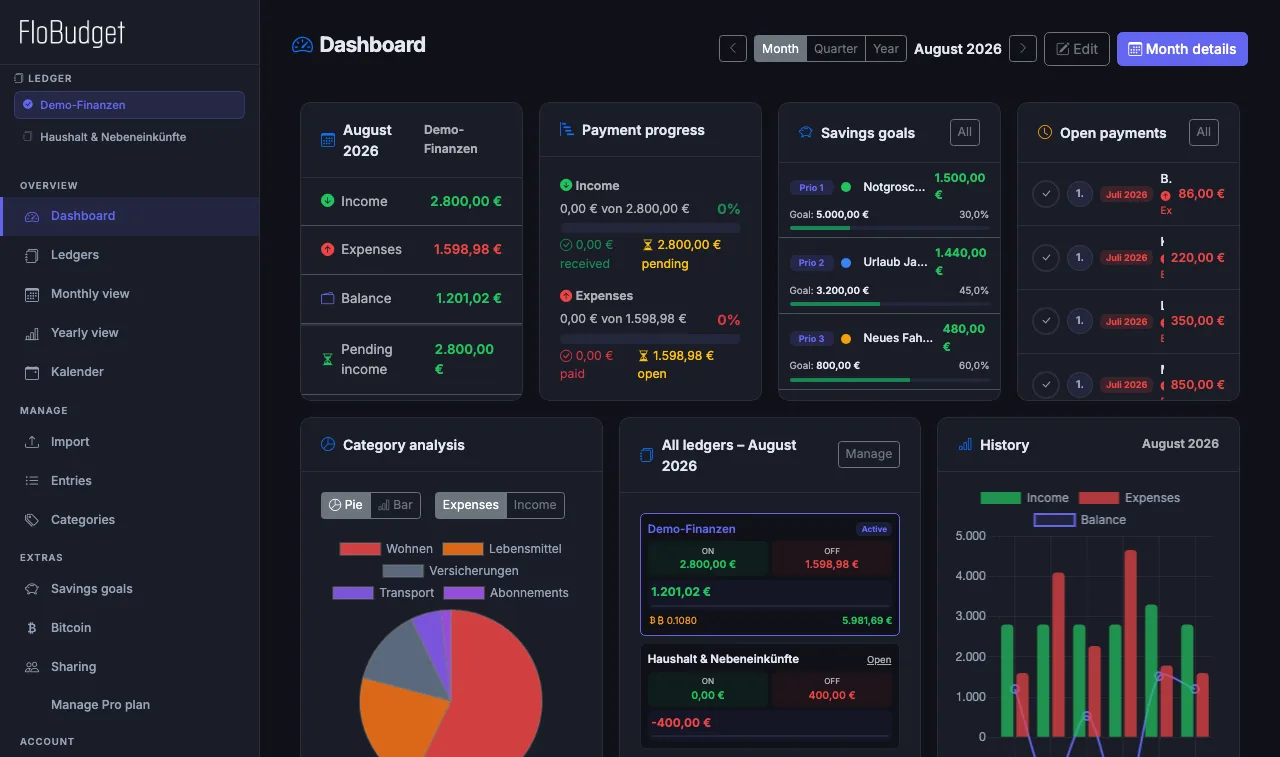
Het dashboard is jouw persoonlijk financieel overzicht. Hier zie je in één oogopslag hoe je financiën ervoor staan in de huidige periode.
Beschikbare kaarten
- Inkomsten & uitgaven – totalen van de geselecteerde periode
- Saldo – wat er overblijft (inkomsten minus uitgaven)
- Openstaande betalingen – posten die nog niet als betaald zijn gemarkeerd
- Spaardoelen – voortgangsbalken voor actieve doelen
- Taartdiagram categorieën – waaraan je geld uitgeeft
- Staafdiagram uitgaven – vergelijking per categorie
- Maandverloop – inkomsten & uitgaven van de afgelopen maanden als grafiek
- Terugkerende betalingen – overzicht van vaste inkomsten en uitgaven
- Bitcoin-portefeuille – huidige waarde van je BTC-posten (Pro)
Periode selecteren
Rechtsboven op het dashboard kies je tussen Maand, Kwartaal en Jaar. Gebruik de pijlknoppen om voor- en achteruit te bladeren.
Dashboard aanpassen Pro
Klik rechtsboven op "Bewerken". Vervolgens kun je:
- Kaarten herordenen via slepen en neerzetten
- Afzonderlijke kaarten tonen of verbergen
Klik daarna op "Opslaan" om de indeling te bewaren.
Filteren op rekening
Als je meerdere rekeningen (financiële boeken) hebt, verschijnt de knop "Rekeningen" in de dashboardkop. Kies welke boeken worden meegeteld in de totalen.
Inkomsten & uitgaven registreren
Elke betaling die je handmatig invoert, heet een "post". Dat kan een uitgave zijn (bijv. supermarkt) of een inkomst (bijv. salaris).
Nieuwe post toevoegen
Post bewerken
Klik op een post in de lijst om die te bewerken. Je kunt alle velden wijzigen en de wijzigingen opslaan.
Betaald / onbetaald markeren
Klik op het vinkje naast een post om die als "betaald" te markeren. Onbetaalde posten verschijnen als herinnering op het dashboard en zijn apart gemarkeerd in het overzicht.
Post verwijderen
Open de post via het bewerksymbool. In het dialoogvenster vind je linksonder een "Verwijderen"-knop:
- Eenmalige posten worden direct verwijderd.
- Terugkerende posten – er verschijnt een keuzelijst met twee opties:
- "Beëindigen vanaf deze maand" – de betaling stopt vanaf de huidige maand; eerdere posten blijven bewaard.
- "Volledig verwijderen" – verwijdert alle posten van deze betaling, ook uit het verleden.
Filteren & zoeken
Gebruik de filterbalk boven de tabel om posten te filteren op maand, jaar, type (inkomst/uitgave) of categorie.
Limieten gratis plan
In het gratis plan kun je maximaal 20 eenmalige posten per maand registreren. Een teller in het dialoogvenster toont hoeveel je er nog hebt. Met het Pro-plan is er geen limiet.
Terugkerende betalingen
Betalingen die regelmatig terugkomen – huur, stroom, Netflix, salaris – stel je eenmalig in. FloBudget houdt ze daarna elke maand automatisch bij.
Terugkerende betaling instellen
Frequenties
- Maandelijks – elke maand (bijv. huur)
- Tweemaandelijks – elke twee maanden
- Kwartaal – elke drie maanden
- Halfjaarlijks – elke zes maanden
- Jaarlijks – eenmaal per jaar (bijv. autoverzekering)
Terugkerende betaling verwijderen
Klik op het prullenbakpictogram in de beheerslijst. Er verschijnt een dialoogvenster met twee opties:
- "Beëindigen vanaf deze maand" – de betaling eindigt vanaf de huidige maand; alle eerdere posten blijven bewaard.
- "Volledig verwijderen" – verwijdert de betaling volledig, inclusief alle eerdere posten.
Volgorde in de maandweergave
In de maandweergave kun je terugkerende betalingen sorteren op kolom: klik op een kolomkop (bijv. «Vervaldatum» of «Bedrag») om de tabel oplopend of aflopend te sorteren. Het pijlpictogram geeft de actieve sorteerrichting aan.
Limiet gratis plan
In het gratis plan zijn terugkerende betalingen beperkt tot een bepaald aantal. In het Pro-plan is er geen limiet.
Maand- & jaaroverzicht
Maandoverzicht
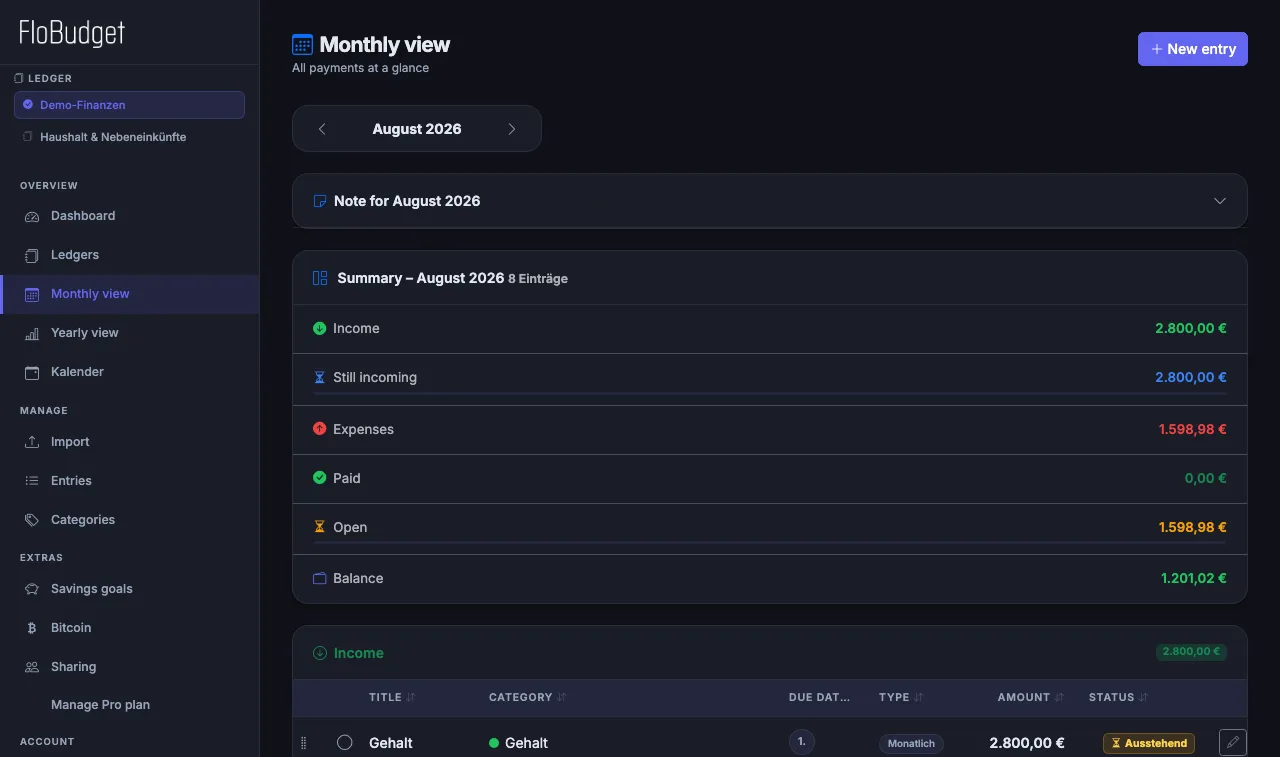
Onder "Maand" in het menu zie je alle posten – eenmalig en terugkerend – van de geselecteerde maand in een compacte tabel. Gebruik de pijlknoppen om tussen maanden te wisselen, of kies maand en jaar direct via de keuzevelden bovenaan.
Kolommen sorteren
Klik op een kolomkop (bijv. «Vervaldatum», «Bedrag» of «Status») om de tabel te sorteren. Het pijlpictogram naast de kolomtitel geeft de actieve sorteerrichting aan.
Individuele maand overslaan
Is een terugkerende betaling in een bepaalde maand uitgesteld? Open de post in het maandoverzicht en kies "Alleen deze maand overslaan". De post wordt voor die maand weggelaten; alle andere maanden blijven ongewijzigd.
Bedrag voor één maand aanpassen
Open een terugkerende post in het maandoverzicht. Je kunt daar een afwijkend bedrag invoeren voor precies die maand, zonder de stamgegevens van de betaling te wijzigen.
Betaaldstatus in het maandoverzicht
Elke post heeft een vinkje. Klik erop om de post voor die maand als betaald te markeren. De status wordt per maand opgeslagen – zo zie je in één oogopslag wat je nog moet doen.
Jaaroverzicht
Onder "Jaar" zie je een maandoverzicht voor het gehele jaar – inkomsten, uitgaven en saldo per maand als tabel en als grafiek. Zo herken je seizoensgebonden schommelingen en trends.
Kalenderweergave
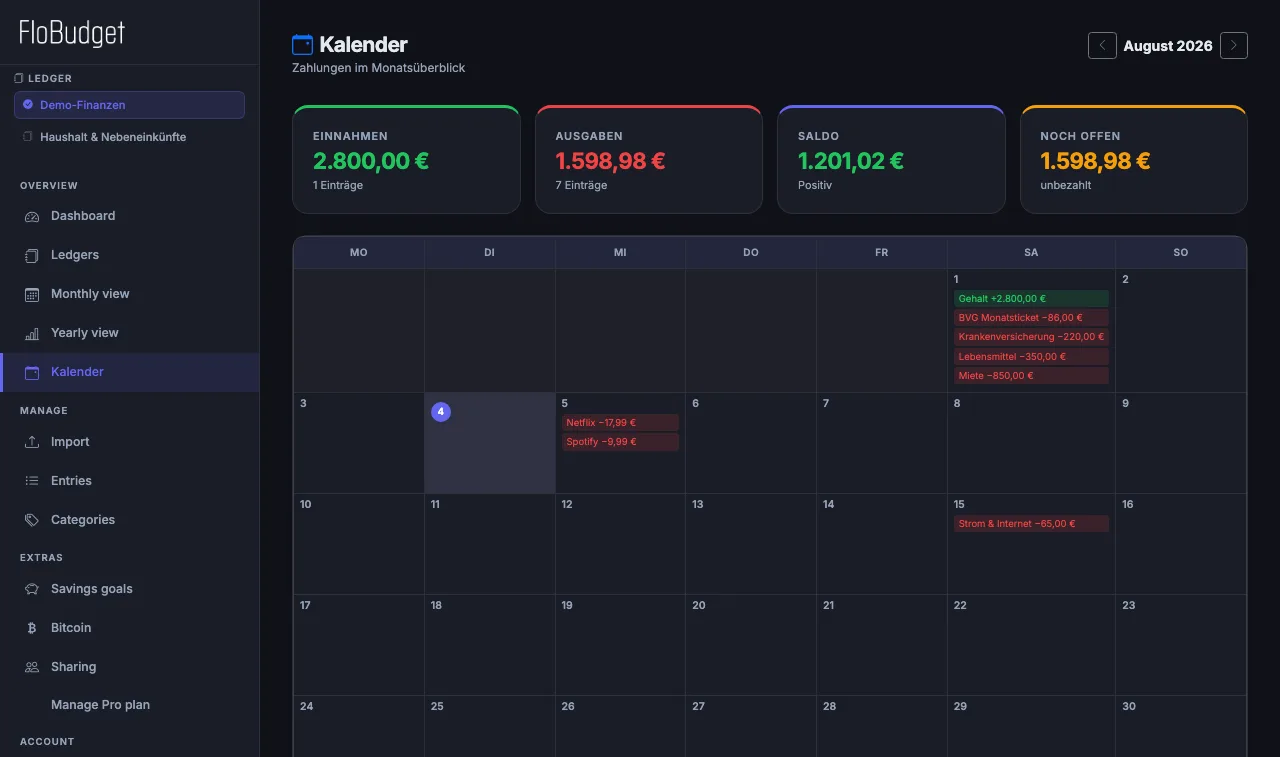
De kalenderweergave toont alle betalingen van de huidige maand in een klassieke maandkalender – precies per dag en in één oogopslag. Toegankelijk via «Kalender» in het menu.
Samenvattingskaarten
Boven de kalender worden vier kerncijfers voor de geselecteerde maand weergegeven:
- Inkomsten – totaal aan inkomsten van de maand
- Uitgaven – totaal aan uitgaven van de maand
- Saldo – inkomsten minus uitgaven
- Nog open – bedrag aan onbetaalde uitgaven
Kalenderraster
De kalender toont een raster van 7 kolommen (maandag–zondag). Elke dag toont de op die dag vervallende boekingen als gekleurde chips:
- Groen – inkomsten
- Rood – uitgaven
- Doorgestreept en transparant – al als betaald gemarkeerd
De huidige dag wordt gemarkeerd met een paarse cirkel om het dagnummer.
Navigatie
Gebruik de pijlknoppen links en rechts om tussen maanden te navigeren. De knop «Vandaag» springt direct terug naar de huidige maand.
Terugkerende en eenmalige boekingen
De kalender bevat zowel terugkerende betalingen (op de geconfigureerde dag van de maand) als eenmalige boekingen (op hun respectievelijke boekingsdatum).
Categorieën
Categorieën groeperen je uitgaven en inkomsten – bijv. "Boodschappen", "Wonen", "Vervoer" of "Salaris". Dit maakt je rapportages zinvol.
Categorie aanmaken
Ga in het menu naar "Categorieën" en klik op "+ Nieuwe categorie". Je kunt het volgende instellen:
- Naam – vrij te kiezen
- Type – inkomst of uitgave
- Kleur – wordt weergegeven in de grafiek
- Pictogram – symbool uit de Bootstrap Icons-bibliotheek
Categorie bewerken & verwijderen
Klik op het potloodsymbool naast een categorie om die te bewerken. Bij het verwijderen worden posten die aan deze categorie waren gekoppeld niet verwijderd – ze verliezen alleen de categoriekoppeling.
Limieten in het gratis plan
In het gratis plan zijn maximaal 5 categorieën per financieboek mogelijk. In het Pro-plan is er geen limiet.
Spaardoelen
Spaar voor concrete doelen – vakantie, nieuwe fiets, noodfonds. FloBudget laat je op elk moment zien hoe ver je bent.
Spaardoel aanmaken
Storting registreren
Registreer een uitgave (bijv. "Storting vakantie") en selecteer het spaardoel als categorie. FloBudget telt deze uitgaven automatisch als voortgang mee en werkt de voortgangsbalk bij.
Status van een spaardoel
- Actief – doel loopt en wordt getoond op het dashboard
- Bereikt – doel is behaald; wordt getoond in de voltooide lijst
- Afgebroken – doel is opgegeven
Je kunt de status op elk moment wijzigen via het bewerksymbool of een doel als "Bereikt" markeren.
Meerdere financieboeken
Met financieboeken houd je verschillende levensgebieden netjes gescheiden – bijv. privéhuishouden, neveninkomsten of een eenmanszaak.
Financieboek aanmaken
Ga in het menu naar "Beheer" en selecteer het tabblad "Financieboeken". Klik op "+ Nieuw financieboek" en geef het een naam.
Tussen boeken wisselen
In de zijbalk of het uitklapmenu bovenaan de app zie je het actieve financieboek. Klik erop om een ander boek te selecteren. Alle weergaven – dashboard, posten, maandoverzicht – verwijzen dan naar het geselecteerde boek.
Categorieën per boek
Elk financieboek heeft zijn eigen categorieën. Categorieën uit boek A zijn niet zichtbaar in boek B.
Bankafschrift importeren (CSV)
In plaats van elke aankoop handmatig in te voeren, kun je je bankafschrift uit internetbankieren uploaden. FloBudget leest de boekingen automatisch in.
CSV-export bij jouw bank
Bijna alle banken bieden een CSV-export aan. Hier vind je de weg voor de meest gebruikte banken:
| Bank | Waar CSV exporteren? |
|---|---|
| DKB | Internetbankieren → Rekening → Boekingen → „Exportieren" → CSV |
| ING | Internetbankieren → Rekening → Boekingen → „Exportieren" → CSV |
| Sparkasse | Internetbankieren → Boekingen → „Exportieren" → CSV (puntkomma-gescheiden) |
| Volksbank / VR | Internetbankieren → Rekening → Boekingen → „Export" → CSV |
| Commerzbank | Internetbankieren → Rekening → Boekingen → „Herunterladen" → CSV |
| Postbank | Internetbankieren → Rekening → Boekingen → „Exportieren" → CSV |
| Deutsche Bank | Internetbankieren → Rekening → Boekingen → „Export" → CSV |
| N26 | Web-app → Rekening → „Kontoauszug herunterladen" → CSV |
| Comdirect | Internetbankieren → Rekening → Boekingen → „Exportieren" → CSV |
| Revolut | App of web → Rekening → „Kontoauszug" → Formaat CSV → downloaden |
| bunq | App → Rekening → „Exportieren" → CSV |
| Raiffeisen (AT) | Internetbankieren → Rekening → Boekingen → „Export" → CSV |
| PostFinance (CH) | E-Finance → Rekening → „Umsätze exportieren" → CSV |
CSV importeren in FloBudget
Bitcoin-portefeuille Pro
Bezit je Bitcoin? Voer je aankopen in en FloBudget toont je op elk moment de huidige waarde van je portefeuille – automatisch bijgewerkt met de live koers.
Bitcoin-post toevoegen
Ga in het menu naar "Beheer" en selecteer het tabblad "Bitcoin". Klik op "+ Nieuwe post" en voer datum, BTC-bedrag en aankoopprijs in euro in.
Wat je ziet
- Totaal BTC-bedrag van alle posten
- Totaal geïnvesteerd bedrag in euro
- Huidige waarde op basis van de live koers
- Winst/verlies in absolute waarde en in procenten
De Bitcoin-portefeuille is ook beschikbaar als kaart op het dashboard (Pro).
Toegang delen
Wil je het huishoudboekje samen met je partner bijhouden? Geef de andere persoon toegang tot je account.
Delen instellen
Ga in het menu naar "Delen". Voer de gebruikersnaam van de andere persoon in en kies of die alleen mag lezen of ook bewerken.
Gegevens exporteren (back-up)
Je kunt op elk moment een volledige back-up van al je gegevens downloaden als ZIP-bestand – alle financieboeken, categorieën, posten, spaardoelen, instellingen en meer.
Back-up maken
Wat zit er in de back-up?
finance_books.csv– al je financieboekencategories.csv– alle categorieën van alle boekenwiederkehrende_zahlungen.csv– alle terugkerende betalingeneinmalige_zahlungen.csv– alle eenmalige postenpayment_records.csv– maandelijkse betaaldstatusbitcoin_entries.csv– Bitcoin-posten (indien aanwezig)user_settings.csv– instellingen zoals dashboard-indelingexport_info.json– metadata van de export
Gegevens importeren
Je kunt een eerder gemaakte back-up (ZIP-bestand) opnieuw importeren in FloBudget – bijvoorbeeld na een apparaatwisseling of als je je gegevens naar een nieuw account wilt overzetten.
Back-up importeren
Importmodi
Dashboard-instellingen
Tijdens het importeren kun je optioneel het vakje "Dashboard-indeling importeren" aanvinken. Dan wordt ook de volgorde van je dashboardkaarten hersteld.
AVG-export (inzageverzoek op grond van art. 15)
Op grond van de Algemene Verordening Gegevensbescherming (AVG) heb je het recht om alle over jou opgeslagen persoonsgegevens in machineleesbare vorm te ontvangen.
Export aanvragen
Ga naar Instellingen → Gegevens exporteren en klik op "AVG-inzage downloaden". Je ontvangt een bestand met alle persoonsgegevens die FloBudget over jou heeft opgeslagen – inclusief account-, post- en instellingsgegevens.
Account & gegevens verwijderen
Je kunt je FloBudget-account op elk moment volledig en permanent verwijderen.
Account verwijderen
Wat wordt verwijderd?
- Je gebruikersaccount en alle inloggegevens
- Alle financieboeken, categorieën en posten
- Alle instellingen en dashboardconfiguraties
- Alle gedeelde toegangen en bankverbindingen
- Alle Bitcoin-posten
Instellingen
Onder "Instellingen" in het menu beheer je je profiel en alle app-brede opties.
Profiel
- Gebruikersnaam wijzigen
- E-mailadres wijzigen
- Wachtwoord wijzigen
Weergave
- Donkere modus – ideaal 's avonds of bij weinig licht
- Lichte modus – klassieke heldere weergave
- Automatisch – volgt de systeeminstellingen van je apparaat
Taal
FloBudget is beschikbaar in het Duits, Engels, Frans, Spaans, Italiaans, Nederlands en Pools. De taal kan op elk moment worden gewijzigd in de instellingen.
Valuta
Onder Instellingen → Weergave → Valuta kies je jouw weergavevaluta. Beschikbaar zijn euro, Amerikaanse dollar, Britse pond, Zwitserse frank en de belangrijkste nationale valuta's van EU-landen buiten de eurozone (Zweedse kroon, Noorse kroon, Deense kroon, Poolse złoty, Tsjechische kroon, Hongaarse forint, Roemeense leu, Bulgaarse lev).
Je gekozen valuta wordt al tijdens de registratie gevraagd, zodat FloBudget vanaf het begin correct is ingesteld.
Ondersteuning
Heb je een probleem of een vraag? Via Instellingen → Ondersteuning kun je ons direct een bericht sturen.
Beveiliging & tweestapsverificatie
Tweestapsverificatie (2FA / TOTP)
Met 2FA ingeschakeld heb je bij het inloggen naast je wachtwoord ook een 6-cijferige eenmalige code uit een authenticator-app nodig. Dit beschermt je account ook als je wachtwoord in verkeerde handen valt.
Passkeys – inloggen zonder wachtwoord
Passkeys zijn een modern alternatief voor wachtwoorden. Je ontgrendelt je account met een vingerafdruk, gezichtsherkenning of apparaat-PIN. Geen wachtwoord typen – en geen wachtwoord dat gestolen kan worden.
Ga naar Instellingen → Beveiliging → Passkeys om een passkey voor je apparaat in te stellen.
Plan & abonnement
Gratis vs. Pro
- Tot 5 categorieën per boek
- Tot 20 eenmalige posten/maand
- Beperkte terugkerende betalingen
- 1 financieboek
- Maand- & jaaroverzicht
- Bankafschrift importeren
- Onbeperkte categorieën
- Onbeperkte posten
- Onbeperkte terugkerende betalingen
- Meerdere financieboeken
- Dashboard aanpassen (slepen en neerzetten)
- Bitcoin-portefeuille
- Alle toekomstige Pro-functies
Upgraden naar Pro
Ga in het menu naar "Plan" of klik op de Pro-banner in de app. Kies je plan en sluit het abonnement veilig af via Stripe. Je wordt direct vrijgeschakeld.
Opzeggen
Het abonnement is maandelijks en kan op elk moment worden opgezegd. Ga naar Instellingen → Plan en klik op "Abonnement opzeggen". Je behoudt Pro-toegang tot het einde van de betaalde periode.
Privacy
- Alle gegevens worden versleuteld verzonden (HTTPS/TLS).
- Wachtwoorden worden uitsluitend als beveiligde hash opgeslagen – nooit in leesbare tekst.
- Je gegevens staan op servers binnen de EU.
- Geen tracking, geen reclame, geen doorgave aan derden.
- Je kunt je gegevens op elk moment exporteren of je account verwijderen.
- FloBudget slaat geen bankgegevens van je bank op.
Alle juridische details: Privacyverklaring · Algemene voorwaarden · Colofon