Manual de usuario
Todas las funciones explicadas de forma sencilla – paso a paso.
¿Qué es FloBudget?
FloBudget es un libro de cuentas doméstico digital. Te ayuda a tener el control de tu dinero: de un vistazo ves cuánto ingresas, cuánto gastas y en qué.
No necesitas ser un experto en finanzas. FloBudget funciona en ordenadores, tabletas y smartphones y está diseñado para que cualquiera pueda usarlo de inmediato.
Registro e inicio de sesión
Crear una cuenta
Iniciar sesión con Google
En la página de inicio de sesión también encontrarás el botón "Iniciar sesión con Google". Esto te permite registrarte e iniciar sesión sin contraseña propia: FloBudget utiliza tu cuenta de Google existente.
¿Olvidaste tu contraseña?
Haz clic en "¿Olvidaste tu contraseña?" en la página de inicio de sesión. Recibirás un correo con un enlace para establecer una nueva contraseña.
Probar la demo
¿Quieres conocer FloBudget sin compromiso primero? Haz clic en "Ver demo" en la página de inicio. Iniciarás sesión con una cuenta de demostración llena de datos de ejemplo; todas las funciones están disponibles.
El panel de control
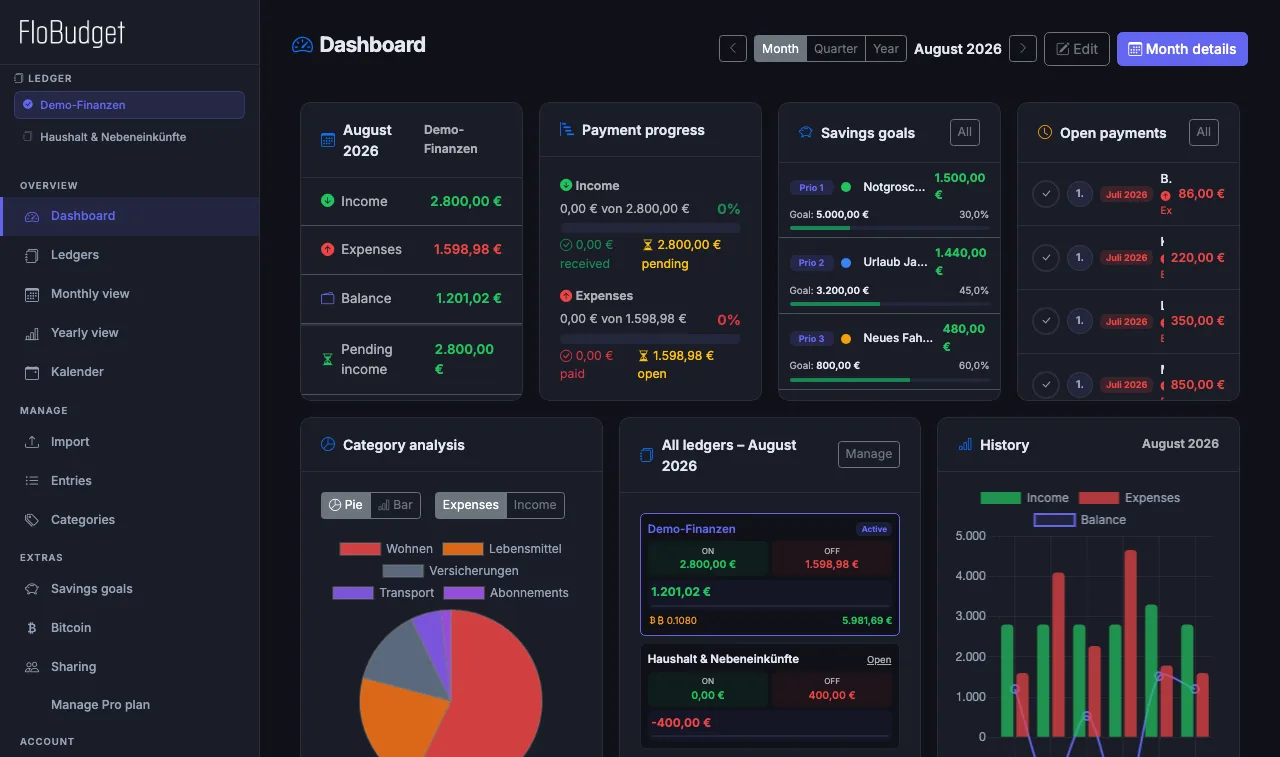
El panel de control es tu resumen financiero personal. Aquí ves de un vistazo cómo están tus finanzas en el período actual.
Tarjetas disponibles
- Ingresos y gastos – totales del período seleccionado
- Saldo – lo que queda (ingresos menos gastos)
- Pagos pendientes – entradas aún no marcadas como pagadas
- Objetivos de ahorro – barras de progreso para metas activas
- Gráfico circular de categorías – en qué gastas tu dinero
- Gráfico de barras de gastos – comparación por categoría
- Tendencia mensual – ingresos y gastos de los últimos meses como gráfico
- Pagos recurrentes – resumen de ingresos y gastos fijos
- Cartera de Bitcoin – valor actual de tus entradas BTC (Pro)
Seleccionar período
En la parte superior derecha del panel elige entre Mes, Trimestre y Año. Usa los botones de flecha para navegar hacia adelante y hacia atrás.
Personalizar el panel Pro
Haz clic en "Editar" en la parte superior derecha. Podrás:
- Reorganizar tarjetas mediante arrastrar y soltar
- Mostrar u ocultar tarjetas individuales
A continuación haz clic en "Guardar" para conservar la disposición.
Filtrar por cuenta
Si tienes varias cuentas (libros de finanzas), aparece el botón «Cuentas» en la cabecera del panel. Úsalo para elegir qué libros se incluyen en los totales acumulados.
Registrar ingresos y gastos
Cada pago que introduces manualmente se llama "entrada". Puede ser un gasto (p. ej. supermercado) o un ingreso (p. ej. salario).
Añadir una nueva entrada
Editar una entrada
Haz clic en una entrada de la lista para editarla. Puedes cambiar todos los campos y guardar los cambios.
Marcar como pagada / pendiente
Haz clic en el símbolo de verificación junto a una entrada para marcarla como "pagada". Las entradas pendientes aparecen en el panel como recordatorio y se resaltan por separado en el resumen.
Eliminar una entrada
Abre la entrada mediante el símbolo de edición. En el cuadro de diálogo encontrarás un botón "Eliminar" en la parte inferior izquierda:
- Las entradas únicas se eliminan directamente.
- Las entradas recurrentes – aparece un menú desplegable con dos opciones:
- "Finalizar desde este mes" – el pago se detiene a partir del mes actual; las entradas pasadas se conservan.
- "Eliminar completamente" – elimina todas las entradas de este pago, incluidas las pasadas.
Filtrar y buscar
Usa la barra de filtros sobre la tabla para filtrar entradas por mes, año, tipo (ingreso/gasto) o categoría.
Límites del plan gratuito
En el plan gratuito puedes registrar hasta 20 entradas únicas por mes. Un contador en el cuadro de diálogo muestra cuántas te quedan. Con el plan Pro no hay límite.
Pagos recurrentes
Los pagos que se producen regularmente —alquiler, electricidad, Netflix, salario— se configuran una sola vez. FloBudget los tiene en cuenta automáticamente cada mes.
Configurar un pago recurrente
Frecuencias
- Mensual – cada mes (p. ej. alquiler)
- Bimestral – cada dos meses
- Trimestral – cada tres meses
- Semestral – cada seis meses
- Anual – una vez al año (p. ej. seguro del coche)
Eliminar un pago recurrente
Haz clic en el icono de papelera en la lista de gestión. Aparece un cuadro de diálogo con dos opciones:
- "Finalizar desde este mes" – el pago termina a partir del mes actual; todas las entradas pasadas se conservan.
- "Eliminar completamente" – elimina el pago por completo, incluidas todas las entradas pasadas.
Orden en la vista mensual
En la vista mensual puedes ordenar los pagos recurrentes por columna: haz clic en el encabezado de una columna (p. ej. «Vencimiento» o «Importe») para ordenar la tabla de forma ascendente o descendente. El icono de flecha muestra la dirección de ordenación activa.
Límite del plan gratuito
En el plan gratuito los pagos recurrentes están limitados a un número determinado. En el plan Pro no hay límite.
Vista mensual y anual
Vista mensual
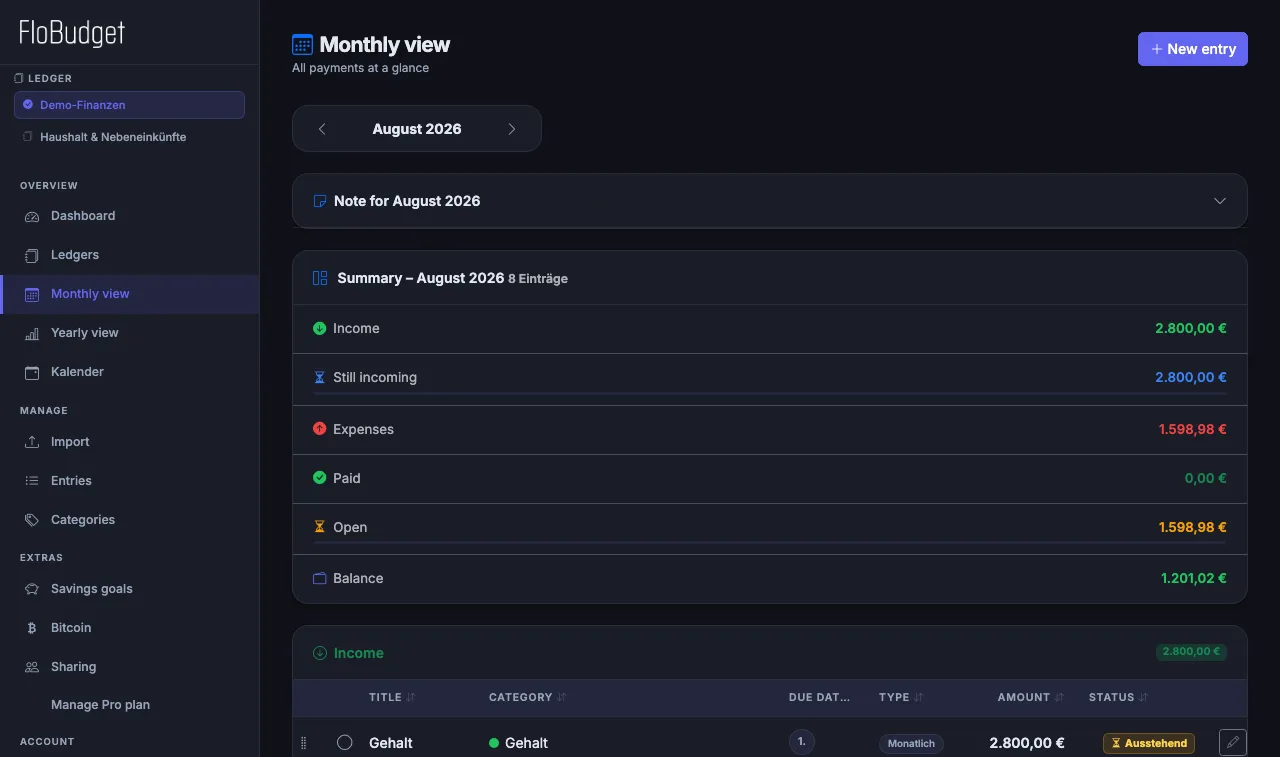
En "Mes" del menú ves todas las entradas —únicas y recurrentes— del mes seleccionado en una tabla compacta. Usa los botones de flecha para cambiar de mes, o elige el mes y el año directamente con los campos de selección de arriba.
Ordenar columnas
Haz clic en el encabezado de una columna (p. ej. «Vencimiento», «Importe» o «Estado») para ordenar la tabla de forma ascendente o descendente. El icono de flecha junto al título de la columna muestra la dirección activa.
Omitir un mes concreto
¿Se suspendió un pago recurrente en un mes determinado? Abre la entrada en la vista mensual y selecciona "Omitir solo este mes". La entrada se omite para ese mes; todos los demás meses permanecen inalterados.
Ajustar el importe para un mes
Abre una entrada recurrente en la vista mensual. Puedes introducir un importe diferente para ese mes específico sin cambiar los datos base del pago.
Estado de pago en la vista mensual
Cada entrada tiene una marca de verificación. Haz clic en ella para marcar la entrada como pagada para ese mes. El estado se guarda por mes, de modo que ves de un vistazo qué queda por hacer.
Vista anual
En "Año" ves un resumen mensual de todo el año: ingresos, gastos y saldo por mes en forma de tabla y de gráfico. Así detectas fácilmente fluctuaciones estacionales y tendencias.
Vista de Calendario
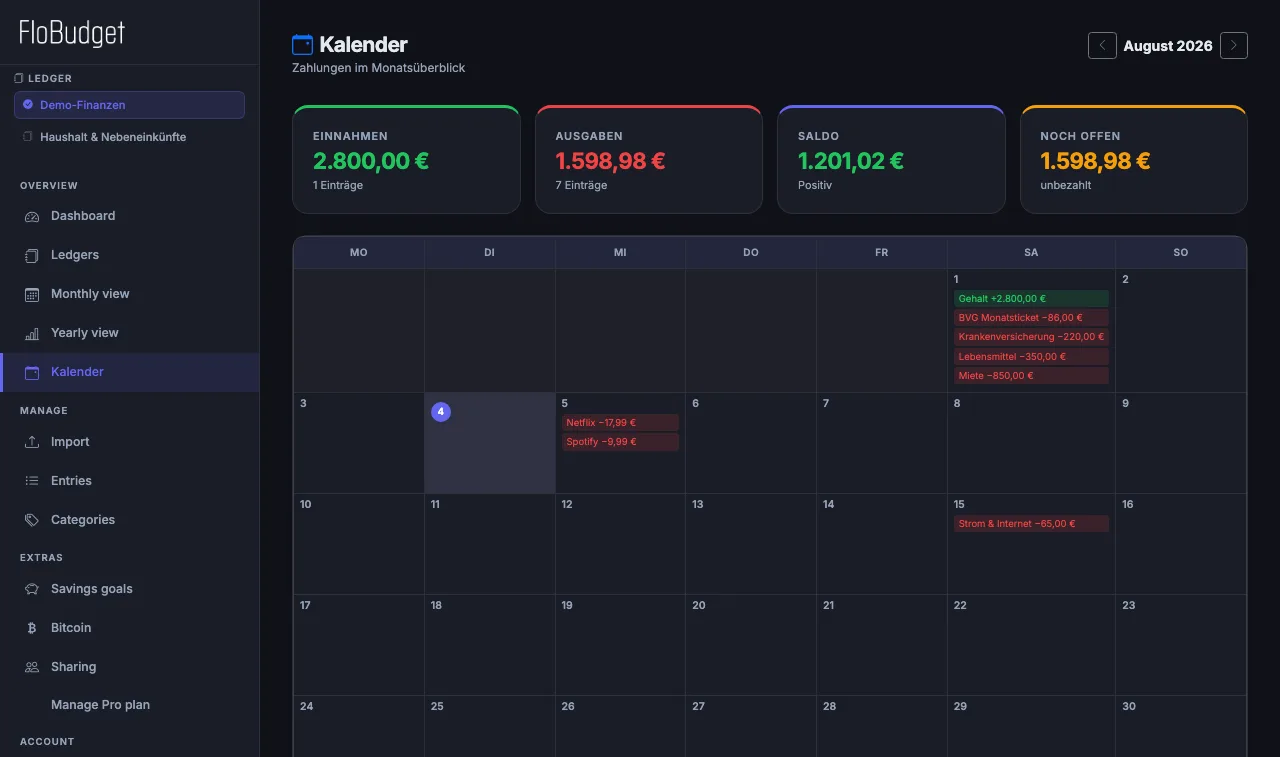
La vista de calendario muestra todos los pagos del mes actual en un calendario mensual clásico, con exactitud de día y de un solo vistazo. Accesible mediante «Calendario» en el menú.
Tarjetas de resumen
Encima del calendario se muestran cuatro cifras clave del mes seleccionado:
- Ingresos – total de ingresos del mes
- Gastos – total de gastos del mes
- Saldo – ingresos menos gastos
- Pendiente – importe de gastos sin pagar
Cuadrícula del calendario
El calendario muestra una cuadrícula de 7 columnas (lunes–domingo). Cada día muestra las entradas con vencimiento en ese día como chips de colores:
- Verde – ingresos
- Rojo – gastos
- Tachado y transparente – ya marcado como pagado
El día de hoy se resalta con un círculo morado alrededor del número del día.
Navegación
Usa los botones de flecha izquierda y derecha para navegar entre meses. El botón «Hoy» vuelve directamente al mes actual.
Pagos recurrentes y puntuales
El calendario incluye tanto los pagos recurrentes (en el día del mes configurado) como las entradas puntuales (en su fecha de contabilización correspondiente).
Categorías
Las categorías agrupan tus gastos e ingresos —p. ej. "Alimentación", "Vivienda", "Transporte" o "Salario"— y hacen que tus informes sean más útiles.
Crear una categoría
Ve a "Categorías" en el menú y haz clic en "+ Nueva categoría". Puedes establecer lo siguiente:
- Nombre – libre elección
- Tipo – ingreso o gasto
- Color – se muestra en el gráfico
- Icono – símbolo de la biblioteca Bootstrap Icons
Editar y eliminar una categoría
Haz clic en el icono de lápiz junto a una categoría para editarla. Al eliminar, las entradas asignadas a esa categoría no se borran; simplemente pierden la asignación de categoría.
Límites en el plan gratuito
En el plan gratuito hay un máximo de 5 categorías por libro financiero. En el plan Pro no hay límite.
Objetivos de ahorro
Ahorra hacia metas concretas: vacaciones, una bicicleta nueva, un fondo de emergencia. FloBudget te muestra en todo momento hasta dónde has llegado.
Crear un objetivo de ahorro
Registrar un depósito
Registra un gasto (p. ej. "Depósito vacaciones") y selecciona el objetivo de ahorro como categoría. FloBudget contabiliza automáticamente estos gastos como progreso y actualiza la barra de progreso.
Estado de un objetivo de ahorro
- Activo – el objetivo está en curso y se muestra en el panel
- Alcanzado – el objetivo se ha cumplido; se muestra en la lista de completados
- Abandonado – el objetivo fue abandonado
Puedes cambiar el estado en cualquier momento mediante el símbolo de edición o marcar un objetivo como "Alcanzado".
Varios libros financieros
Los libros financieros te permiten separar limpiamente distintas áreas de tu vida: hogar personal, ingresos secundarios o un pequeño negocio.
Crear un libro financiero
Ve a "Gestión" en el menú y selecciona la pestaña "Libros financieros". Haz clic en "+ Nuevo libro financiero" y ponle un nombre.
Cambiar entre libros
En la barra lateral o en el menú desplegable de la parte superior de la app ves el libro financiero activo. Haz clic en él para seleccionar otro. Todas las vistas —panel, entradas, vista mensual— se referirán al libro seleccionado.
Categorías por libro
Cada libro financiero tiene sus propias categorías. Las categorías del libro A no son visibles en el libro B.
Importar extracto bancario (CSV)
En lugar de introducir cada compra a mano, puedes subir tu extracto bancario de la banca online. FloBudget lee las transacciones automáticamente.
Exportación CSV en tu banco
Casi todos los bancos ofrecen una exportación CSV. Aquí encontrarás el proceso para los bancos más habituales:
| Banco | ¿Dónde exportar el CSV? |
|---|---|
| DKB | Banca online → Cuenta → Movimientos → „Exportieren" → CSV |
| ING | Banca online → Cuenta → Movimientos → „Exportieren" → CSV |
| Sparkasse | Banca online → Movimientos → „Exportieren" → CSV (separado por punto y coma) |
| Volksbank / VR | Banca online → Cuenta → Movimientos → „Export" → CSV |
| Commerzbank | Banca online → Cuenta → Movimientos → „Herunterladen" → CSV |
| Postbank | Banca online → Cuenta → Movimientos → „Exportieren" → CSV |
| Deutsche Bank | Banca online → Cuenta → Movimientos → „Export" → CSV |
| N26 | App web → Cuenta → „Kontoauszug herunterladen" → CSV |
| Comdirect | Banca online → Cuenta → Movimientos → „Exportieren" → CSV |
| Revolut | App o web → Cuenta → „Kontoauszug" → Formato CSV → descargar |
| bunq | App → Cuenta → „Exportieren" → CSV |
| Raiffeisen (AT) | Banca online → Cuenta → Movimientos → „Export" → CSV |
| PostFinance (CH) | E-Finance → Cuenta → „Umsätze exportieren" → CSV |
Importar CSV en FloBudget
Cartera de Bitcoin Pro
¿Tienes Bitcoin? Registra tus compras y FloBudget te mostrará en todo momento el valor actual de tu cartera, actualizado automáticamente con el precio en tiempo real.
Añadir una entrada de Bitcoin
Ve a "Gestión" en el menú y selecciona la pestaña "Bitcoin". Haz clic en "+ Nueva entrada" e introduce la fecha, el importe en BTC y el precio de compra en euros.
Lo que ves
- Total de BTC de todas las entradas
- Total invertido en euros
- Valor actual basado en el precio en tiempo real
- Ganancia/pérdida en valor absoluto y en porcentaje
La cartera de Bitcoin también está disponible como tarjeta en el panel de control (Pro).
Compartir acceso
¿Quieres llevar el libro de cuentas del hogar junto a tu pareja? Dale acceso a tu cuenta.
Configurar el acceso compartido
Ve a "Compartir" en el menú. Introduce el nombre de usuario de la otra persona y elige si solo puede leer o también editar.
Exportar datos (copia de seguridad)
Puedes descargar en cualquier momento una copia de seguridad completa de todos tus datos como archivo ZIP: todos los libros financieros, categorías, entradas, objetivos de ahorro, ajustes y más.
Crear una copia de seguridad
¿Qué contiene la copia de seguridad?
finance_books.csv– todos tus libros financieroscategories.csv– todas las categorías de todos los libroswiederkehrende_zahlungen.csv– todos los pagos recurrenteseinmalige_zahlungen.csv– todas las entradas únicaspayment_records.csv– estado de pagado por mesbitcoin_entries.csv– entradas de Bitcoin (si las hay)user_settings.csv– ajustes como el diseño del panelexport_info.json– metadatos de la exportación
Importar datos
Puedes volver a importar en FloBudget una copia de seguridad (archivo ZIP) creada anteriormente, por ejemplo tras cambiar de dispositivo o cuando desees transferir tus datos a una cuenta nueva.
Importar una copia de seguridad
Modos de importación
Ajustes del panel
Durante la importación puedes activar opcionalmente la casilla "Importar diseño del panel". Esto restaurará también la disposición de tus tarjetas del panel.
Exportación RGPD (solicitud de acceso según el art. 15)
En virtud del Reglamento General de Protección de Datos (RGPD) tienes derecho a recibir todos tus datos personales almacenados en formato legible por máquina.
Solicitar la exportación
Ve a Ajustes → Exportar datos y haz clic en "Descargar divulgación RGPD". Recibirás un archivo con todos los datos personales que FloBudget ha almacenado sobre ti, incluidos los datos de cuenta, entradas y ajustes.
Eliminar cuenta y datos
Puedes eliminar tu cuenta de FloBudget de forma completa y permanente en cualquier momento.
Eliminar cuenta
¿Qué se elimina?
- Tu cuenta de usuario y todas las credenciales de acceso
- Todos los libros financieros, categorías y entradas
- Todos los ajustes y configuraciones del panel
- Todos los permisos de acceso compartido y conexiones bancarias
- Todas las entradas de Bitcoin
Ajustes
En "Ajustes" del menú gestionas tu perfil y todas las opciones de la aplicación.
Perfil
- Cambiar nombre de usuario
- Cambiar dirección de correo electrónico
- Cambiar contraseña
Apariencia
- Modo oscuro – ideal para la noche o con poca luz
- Modo claro – vista clara clásica
- Automático – sigue los ajustes del sistema de tu dispositivo
Idioma
FloBudget está disponible en alemán, inglés, francés, español, italiano, neerlandés y polaco. El idioma se puede cambiar en cualquier momento en los ajustes.
Moneda
En Ajustes → Apariencia → Moneda eliges tu moneda de visualización. Están disponibles el euro, el dólar estadounidense, la libra esterlina, el franco suizo y las principales monedas nacionales de los países de la UE fuera de la eurozona (corona sueca, corona noruega, corona danesa, złoty polaco, corona checa, forinto húngaro, leu rumano, lev búlgaro).
Tu moneda elegida ya se solicita durante el registro, para que FloBudget quede correctamente configurado desde el principio.
Soporte
¿Tienes un problema o una pregunta? En Ajustes → Soporte puedes enviarnos un mensaje directamente.
Seguridad y autenticación de dos factores
Autenticación de dos factores (2FA / TOTP)
Con la 2FA activada, además de tu contraseña necesitas un código de un solo uso de 6 dígitos de una aplicación de autenticación al iniciar sesión. Esto protege tu cuenta incluso si tu contraseña cae en las manos equivocadas.
Claves de acceso (Passkeys) – inicia sesión sin contraseña
Las claves de acceso son una alternativa moderna a las contraseñas. Desbloqueas tu cuenta con huella dactilar, reconocimiento facial o PIN del dispositivo. Sin contraseña que escribir, y sin contraseña que puedan robar.
Ve a Ajustes → Seguridad → Claves de acceso para configurar una clave de acceso para tu dispositivo.
Plan y suscripción
Gratuito vs. Pro
- Hasta 5 categorías por libro
- Hasta 20 entradas únicas/mes
- Pagos recurrentes limitados
- 1 libro financiero
- Vista mensual y anual
- Importación de extracto bancario
- Categorías ilimitadas
- Entradas ilimitadas
- Pagos recurrentes ilimitados
- Varios libros financieros
- Personalizar panel (arrastrar y soltar)
- Cartera de Bitcoin
- Todas las futuras funciones Pro
Actualizar a Pro
Ve a "Plan" en el menú o haz clic en el banner Pro de la aplicación. Elige tu plan y completa la suscripción de forma segura a través de Stripe. Quedas desbloqueado de inmediato.
Cancelar
La suscripción es mensual y puede cancelarse en cualquier momento. Ve a Ajustes → Plan y haz clic en "Cancelar suscripción". Conservas el acceso Pro hasta el final del período pagado.
Privacidad
- Todos los datos se transmiten cifrados (HTTPS/TLS).
- Las contraseñas se almacenan exclusivamente como hash seguro, nunca en texto plano.
- Tus datos se alojan en servidores dentro de la UE.
- Sin rastreo, sin publicidad, sin cesión a terceros.
- Puedes exportar tus datos o eliminar tu cuenta en cualquier momento.
- FloBudget no almacena credenciales bancarias de tu banco.
Todos los detalles legales: Política de privacidad · Condiciones generales · Aviso legal
¿Tienes más preguntas?
Estamos encantados de ayudarte; escríbenos:
kontakt@flobudget.eu · Formulario de contacto